

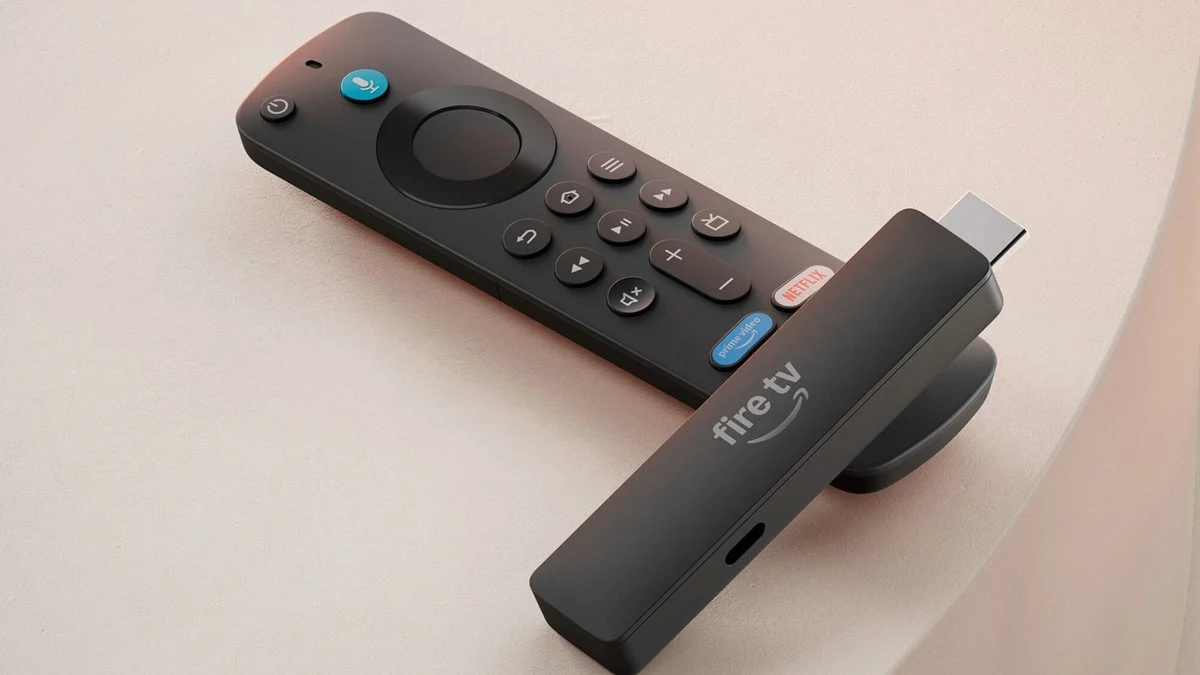
Con una piccola modifica potrete velocizzare come mai prima d’ora una vecchia Fire TV Stick. Ecco come fare
Utilizzando una Fire TV Stick 4K per un periodo prolungato, l’interfaccia predefinita diventa meno reattiva col tempo. L’apertura delle app richiede un attimo e la navigazione tra le librerie risulta un po’ lenta. Ho usato una Fire TV Stick 4K (prima generazione) per anni e questo rallentamento alla fine mi ha dato fastidio.
La mia famiglia si era stancata dei suggerimenti di Amazon e faceva fatica a trovare contenuti. Alla fine, ho provato un paio di launcher personalizzati per Fire TV Stick e ne ho scelto uno che rendeva il dispositivo più veloce. Questa è la vera rivoluzione per riportare in vita vecchie Fire Stick.
Lo scorrimento nell’interfaccia è istantaneo
Il cambiamento più evidente è la velocità di risposta dell’interfaccia. Posso passare rapidamente da un’app all’altra, il che mi ricorda la velocità della Fire TV Stick del 2018. Anche il pulsante Indietro del telecomando è istantaneo, senza alcun ritardo.
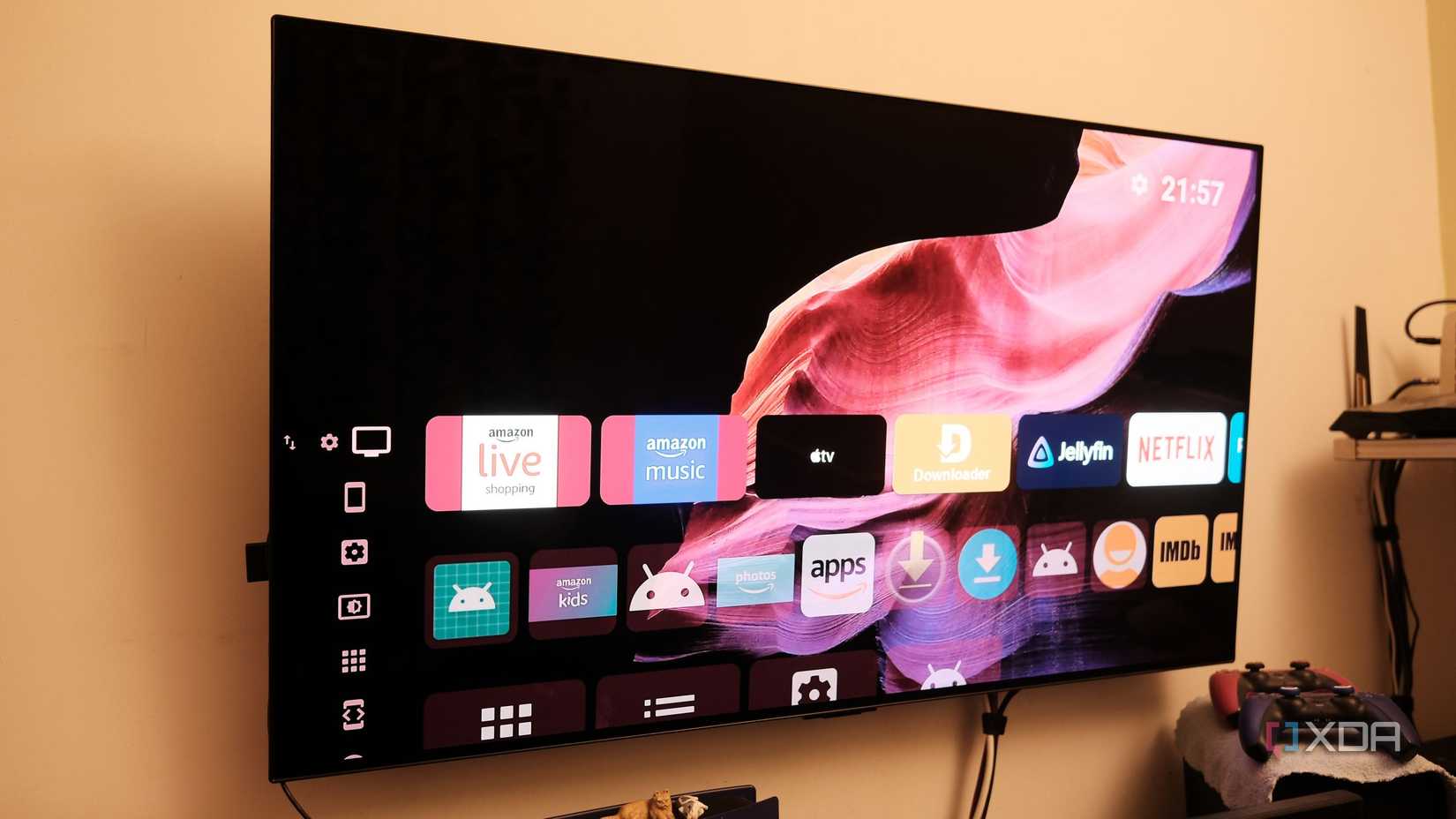
Non c’è alcun lag tra la pressione di un pulsante e la risposta dell’interfaccia. Lo scorrimento nella mia libreria di contenuti è fluido e senza intoppi. È stato questo a farmi capire il tipo di compromesso che la mia famiglia stava subendo con il launcher predefinito.
Dopo essere passato al launcher Project Ivy, tornare al launcher predefinito KTV Launcher risulta lento. Inizialmente, ho attribuito la reattività a una nuova installazione. Ma l’esperienza è rimasta invariata anche dopo aver scansionato librerie di grandi dimensioni e configurato le app. Dopo aver testato il launcher per settimane, posso affermare che la reattività è reale.
Per installare un launcher personalizzato su Fire TV è necessario usare ADB
Con ADB, bastano pochi comandi per configurare un nuovo launcher personalizzato. Ho collegato la Fire TV Stick 4K al mio MacBook tramite ADB utilizzando l’ultima versione del pacchetto Android Platform Tools. Dopodiché, è bastato configurare l’indirizzo IP della Fire TV Stick 4K.
Gli ultimi aggiornamenti di Fire OS bloccano l’interfaccia della Fire TV Stick sul launcher KTV per impostazione predefinita. Pertanto, non è possibile cambiare launcher facilmente, come si farebbe su un telefono Android. Detto questo, è possibile trasferire il file APK di un launcher direttamente sulla Fire TV Stick tramite ADB.
Non è necessario effettuare il root. L’unica cosa da fare è abilitare il debug ADB nelle Opzioni sviluppatore dell’app Impostazioni. Successivamente, è necessario annotare l’indirizzo IP della Fire TV Stick. Sul mio Mac, ho eseguito il seguente comando nel Terminale per connettermi alla Fire TV Stick tramite ADB:
adb connect
Quindi, ho installato l’APK sulla Fire TV Stick con il comando adb install. La parte più complicata è impostare il launcher personalizzato come predefinito sulla Fire TV Stick. Sulla mia Fire TV Stick, il firmware supportato era Fire OS 6.7.1.1.
Ciò significa che Amazon aveva già risolto il problema consentendo di utilizzare un launcher personalizzato come predefinito. Il seguente comando ha funzionato sulla mia Stick con Fire OS 6 , mostrando un messaggio di successo di cambio launcher predefinito:
adb shell cmd package set-home-activity --user 0 com.spocky.projengmenu/com.spocky.projengmenu.ui.home.MainActivity
Come far sopravvivere un launcher personalizzato dopo lo standby
Gli aggiornamenti di Fire OS di Amazon hanno neutralizzato le soluzioni alternative basate su ADB, impedendo ai launcher personalizzati di rimanere impostati come predefiniti. Per settimane, il messaggio di successo mi ha fatto credere che l’operazione fosse andata a buon fine.
Una rapida ricerca ha rivelato che, sebbene il comando visualizzi messaggi di successo, il sistema torna silenziosamente a impostare KTV Launcher come predefinito. Ecco dove entra in gioco Launcher Manager Mini. Sui dispositivi Fire OS 7 e Fire OS 8, l’ultima versione di Launcher Manager consente di impostare qualsiasi launcher personalizzato come predefinito.
Da quando Amazon ha aggiornato i dispositivi Fire OS 6, utilizzo l’app Launcher Manager Mini, un’app gratuita dello stesso sviluppatore. Launcher Manager Mini mi permette di impostare Project Ivy come launcher predefinito, e lo esegue silenziosamente in background. Eseguire prima il comando set-home-activity e poi abilitare Launcher Manager Mini.
Il launcher personalizzato offre un maggiore controllo sulla schermata iniziale.
Le impostazioni di Project Ivy mi hanno permesso di riorganizzare il layout della schermata iniziale, riorganizzare le app in categorie personalizzate e persino nascondere quelle che non uso mai. È così che ho modificato la schermata iniziale sulla Fire TV Stick.
Amazon non permette nulla di tutto ciò con il launcher predefinito KTV Launcher, che decide autonomamente la disposizione delle app. Ho potuto solo riordinare la riga delle app. Impostare uno sfondo personalizzato è un modo divertente per personalizzare la schermata iniziale.
Onestamente, è per questo che preferisco Project Ivy a Wolf Launcher, che è comunque un’ottima opzione. Non sopporto più le tile e le schede. La mia famiglia ha smesso di lamentarsi di dover cercare i contenuti e di essere distratta dalle pubblicità. Ripulire l’interfaccia di Fire TV Stick ha reso l’esperienza decisamente più personalizzata.
Purtroppo, le personalizzazioni più avanzate, come la rimappatura dei pulsanti, non funzionano su Fire OS 6. Queste opzioni sono legate alle impostazioni di accessibilità. Non è un grosso problema. La maggior parte dei controlli di base funziona senza problemi.
