

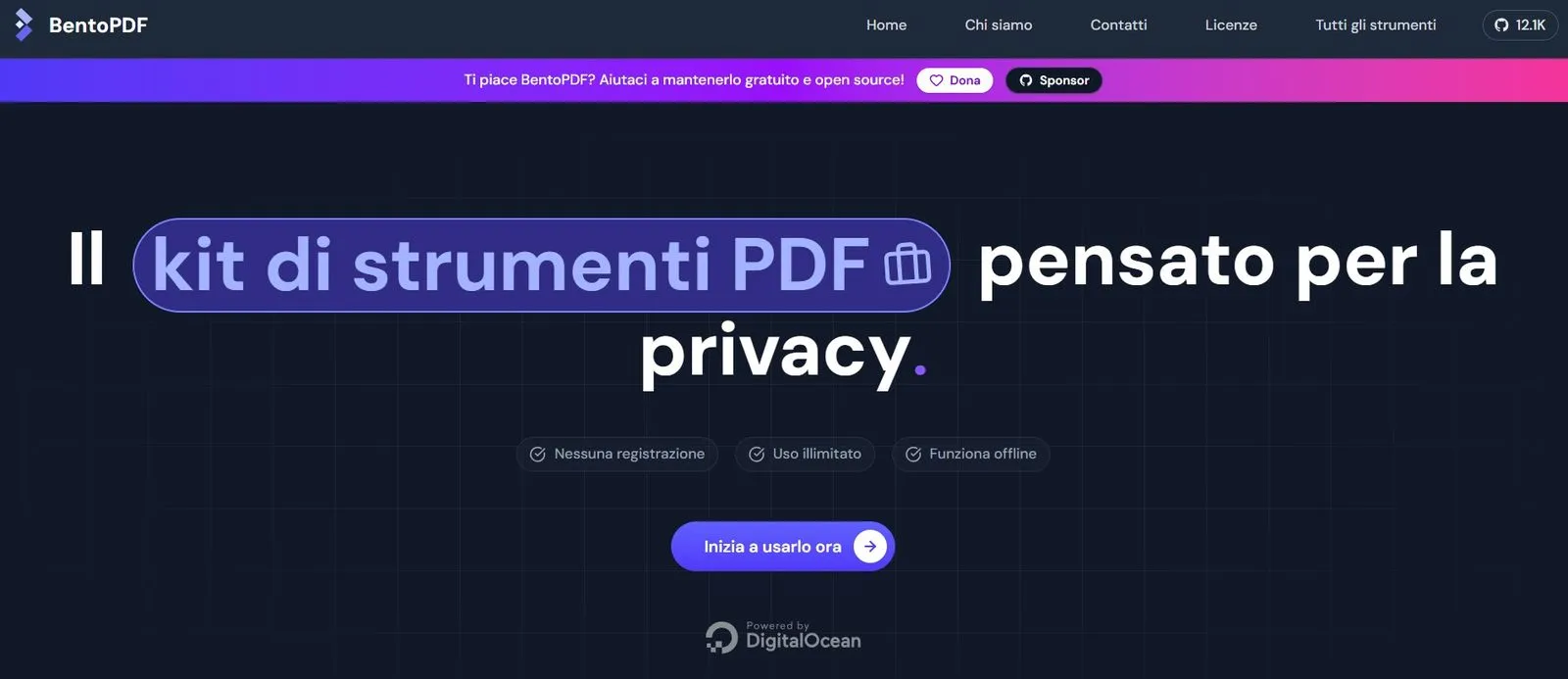
Volete dire addio ad Adobe Acrobat e non volete installare nulla? Usate questo sito web gratis e molto più veloce. Prova BentoPDF
Adobe Acrobat è sempre stata una di quelle applicazioni che installavo su ogni nuovo PC senza pensarci due volte. PDF significava Acrobat, e non ho mai messo in discussione questa abitudine. Ho provato a passare ad alternative open source come Stirling PDF, ma anche quelle mi sembravano più pesanti di quanto mi servisse per il mio lavoro di base con i PDF.
Non cercavo un’altra suite PDF enorme con centinaia di componenti. Volevo solo qualcosa di semplice che potesse gestire le mie attività quotidiane. È stato allora che mi sono imbattuto in BentoPDF, un toolkit PDF gratuito e open source che sembrava quasi troppo semplice per sostituire Adobe. Poche settimane dopo, Acrobat era sparito dal mio PC.
BentoPDF sembra velocissimo
Ne avevamo parlato tempo fa, e da allora, dopo essere passato a BentoPDF è stata la sua incredibile velocità. Con Adobe Acrobat, c’era sempre un breve tempo di attesa tra il clic su un PDF e l’inizio effettivo del lavoro. L’applicazione doveva avviarsi, caricare l’interfaccia e preparare tutto. BentoPDF salta quasi tutti questi passaggi.
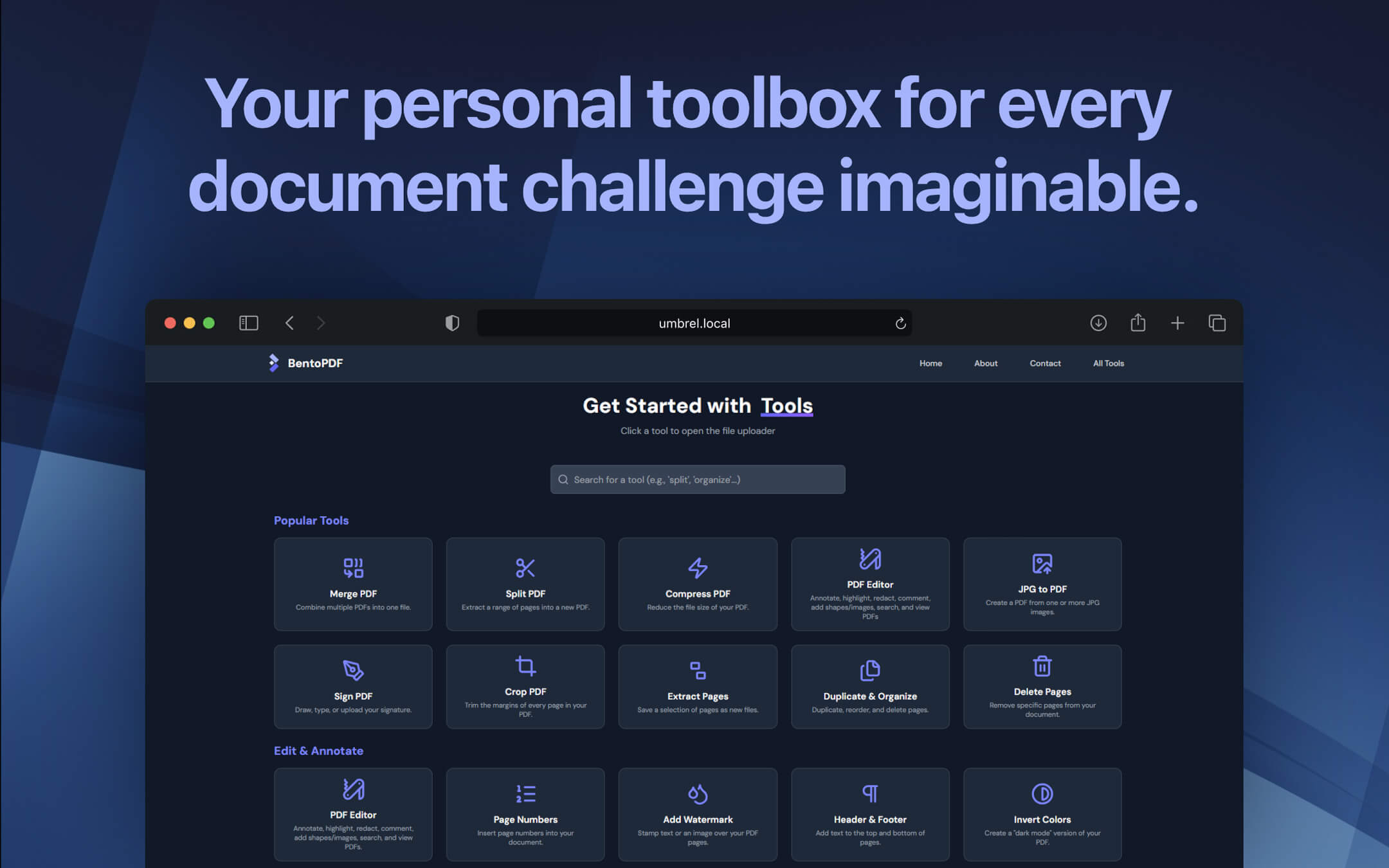
Visto che funziona direttamente nel browser, è sufficiente aprire il sito web BentoPDF.com, scegliere lo strumento che serve e trascinare il file. Che si tratti di unire due PDF, rimuovere una pagina o comprimere un documento di grandi dimensioni, puoi iniziare quasi immediatamente. Per lavori rapidi sui PDF, la differenza è davvero notevole.
Anche la differenza di dimensioni è notevole. Acrobat occupa una quantità considerevole di spazio sul mio PC, mentre BentoPDF è minuscolo in confronto. Non ho bisogno di una suite PDF enorme installata sul mio SSD solo per svolgere alcune operazioni di base. BentoPDF è un’utility leggera che posso aprire, utilizzare per completare il lavoro e chiudere senza interrompere il mio flusso di lavoro.
BentoPDF ha uno strumento per quasi ogni problema con i PDF
BentoPDF mi ha sorpreso per la quantità di strumenti che offre. Posso dividere un PDF, estrarre pagine specifiche, riordinarle, aggiungere numeri di pagina, rimuovere password, ritagliare pagine e convertire file tra diversi formati. Ci sono anche strumenti per modificare i metadati, appiattire i PDF, aggiungere filigrane e persino riparare file danneggiati. Ogni volta che mi imbatto in un piccolo problema relativo a un PDF, è molto probabile che BentoPDF abbia già uno strumento dedicato per risolverlo.
Ciò che rende questi strumenti ancora più utili per me è il modo in cui BentoPDF gestisce i miei file. La maggior parte dell’elaborazione avviene direttamente nel browser, quindi i miei documenti non devono essere caricati su un server remoto. Questo è un grande vantaggio quando lavoro con fatture, documenti personali o file che semplicemente non voglio che rimangano su un sito web di PDF qualsiasi.
In passato evitavo gli strumenti PDF online proprio per questo motivo. BentoPDF mi offre la stessa praticità di trascinare un file e averlo pronto, mantenendo l’intero processo sul mio dispositivo.
La differenza principale tra BentoPDF e Acrobat sta nel mio approccio alle operazioni sui PDF. In Acrobat, di solito apro prima il documento e poi cerco la funzione che mi serve. A seconda dell’operazione, questo può significare navigare tra i menu, aprire un pannello degli strumenti separato o capire dove Adobe ha spostato un’opzione dopo un aggiornamento.
BentoPDF funziona al contrario. La sua homepage è praticamente una grande cassetta degli attrezzi. Decido prima cosa voglio fare, seleziono lo strumento pertinente e poi aggiungo il mio PDF. Se devo oscurare una parte di un documento, apro lo strumento “Oscura PDF”. Se voglio confrontare due file, scelgo “Confronta PDF”. Non devo navigare in un editor PDF completo solo per trovare un’opzione.
Apprezzo anche il fatto che ogni strumento abbia la sua interfaccia specifica e mirata. Sono presenti solo i controlli necessari per quel lavoro particolare. Potrebbe sembrare più semplice di Acrobat, ma per il modo in cui lavoro con i PDF, trovo l’approccio di BentoPDF molto più intuitivo.
BentoPDF non è ancora in grado di sostituire ogni parte di Adobe Acrobat
Non voglio fingere che BentoPDF e Adobe Acrobat siano prodotti equivalenti. Acrobat è una suite PDF professionale completa con funzionalità avanzate di modifica, collaborazione sui documenti, flussi di lavoro con firma elettronica e una profonda integrazione con l’intero ecosistema Adobe.
C’è un motivo per cui aziende e professionisti continuano a farvi affidamento. BentoPDF non cerca di eguagliare tutte queste funzionalità, e non credo che ne abbia bisogno. Per il mio flusso di lavoro, BentoPDF ha già sostituito Acrobat. Lavoro principalmente con i PDF per la mia ricerca, la gestione dei documenti e le attività quotidiane di gestione dei file.
Non creo moduli interattivi complessi, non gestisco flussi di lavoro di approvazione di documenti di grandi dimensioni e non ho bisogno di funzionalità di collaborazione di livello aziendale. Pagare per Acrobat e mantenerlo installato solo per queste funzionalità non ha molto senso per me.
Ecco perché BentoPDF funziona così bene nella mia configurazione. Copre tutte le attività relative ai PDF che effettivamente svolgo, senza cercare di sostituirsi ad Acrobat. Il software di Adobe è chiaramente su un altro livello in termini di completezza, ma BentoPDF mi offre esattamente ciò di cui ho bisogno. Al momento, non ho trovato alcun motivo per reinstallare Acrobat.
