

Volete creare una soluzione portabile con tutti i sistemi operativi che utilizzate più di frequente? Grazie a Ventoy potrete fare tutto
Disporre di un sistema operativo portatile rappresenta una soluzione estremamente pratica per tecnici, professionisti e utenti avanzati. Grazie a Windows To Go e a Ventoy, è possibile trasformare una semplice unità USB in un potente supporto multi-boot capace di ospitare più sistemi operativi e numerosi strumenti di manutenzione.
Perché utilizzare Windows To Go con Ventoy
Sebbene Microsoft abbia abbandonato ufficialmente la funzione Windows To Go, questa continua a funzionare perfettamente con Windows 11. Normalmente, una singola installazione richiede l’intera unità USB, ma combinando questa tecnologia con Ventoy è possibile creare una chiavetta in grado di contenere contemporaneamente diverse ISO di Windows, distribuzioni Linux e uno o più ambienti Windows completi avviabili.
I vantaggi di una chiavetta multi-boot
Utilizzando Ventoy si ottiene un ambiente estremamente versatile che permette di:
- Avviare Windows 11 direttamente da USB;
- Conservare più immagini ISO nello stesso dispositivo;
- Eseguire distribuzioni Linux come Ubuntu;
- Utilizzare strumenti di recupero e manutenzione del sistema;
- Creare un ambiente di lavoro portatile sempre disponibile;
- Mantenere copie di backup di installazioni personalizzate.
Come preparare il supporto USB
Il primo requisito è disporre di una memoria USB veloce e capiente, preferibilmente compatibile con standard USB 3.2 Gen 1, Gen 2 o superiori da almeno 16GB, ma è consigliato averne una da 32GB per far stare tutto senza problemi. Ovviamente se dovete installare più sistemi operativi la dimensione della chiavetta deve aumentare.
Dopo aver scaricato Ventoy, è sufficiente installarlo sull’unità USB selezionando il file system NTFS e la tabella delle partizioni GPT, ideale per i moderni sistemi con BIOS UEFI. Così facendo creerete una chiavetta USB con le partizioni corrette.
Creazione del file VHDX
Il cuore della procedura consiste nella creazione di un file VHDX, ovvero un disco rigido virtuale che conterrà l’installazione di Windows To Go. Una soluzione che permette di inglobare Windows all’interno di una unità virtuale contenente tutto il necessario per avviare Windows da USB usando questo file all’interno di Ventoy insieme all’immagine di Windows.
Attraverso Gestione Disco di Windows è possibile creare un file VHDX a espansione dinamica e assegnargli una dimensione adeguata. Successivamente, grazie a Rufus Portable, si installa Windows 11 direttamente all’interno del disco virtuale selezionando l’opzione Windows To Go.
/https://www.ilsoftware.it/app/uploads/2025/03/immagine-vhdx-windows-to-go.png)
Il ruolo di Hyper-V
Per completare correttamente l’installazione è necessario effettuare un primo avvio mediante Hyper-V. Questa operazione permette di configurare Windows ed evitare errori durante il successivo avvio dalla chiavetta USB. Una volta terminata la configurazione, il file VHDX viene copiato nella partizione principale di Ventoy insieme alle immagini ISO di Windows e Linux.
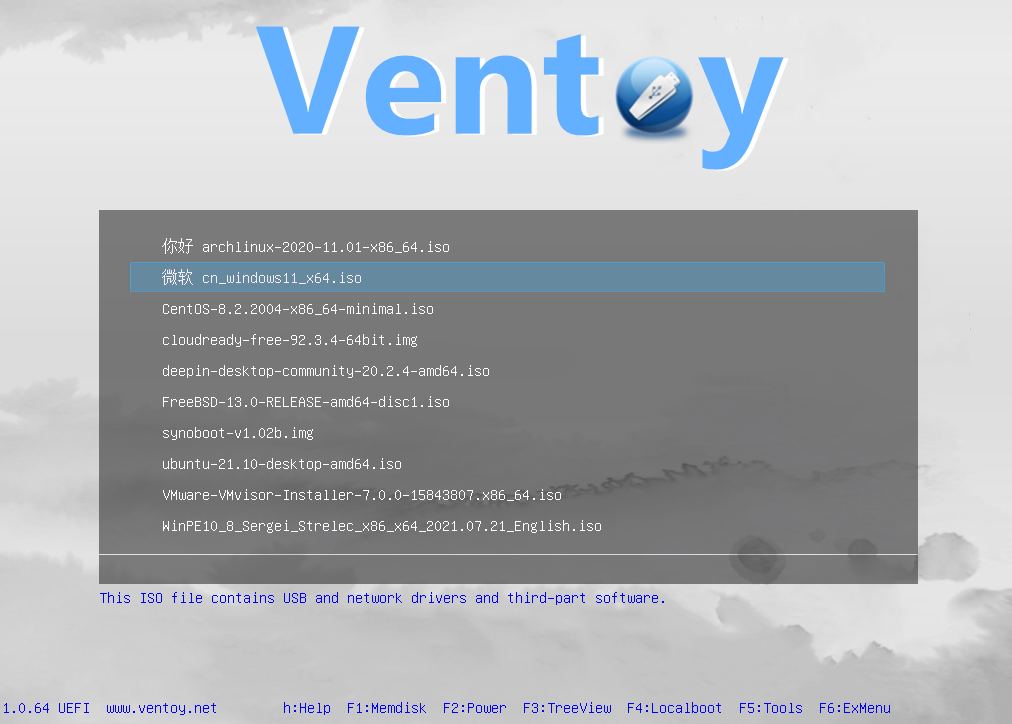
Impostando l’avvio da USB nel BIOS UEFI, Ventoy mostrerà un menu da cui scegliere se eseguire:
- Windows 11 To Go;
- Windows 10;
- Ubuntu e altre distribuzioni Linux;
- strumenti di diagnostica e manutenzione;
- ulteriori installazioni Windows personalizzate.
Un ambiente portatile sempre disponibile
La procedura richiede diversi passaggi, ma viene eseguita una sola volta. Al termine si ottiene una soluzione altamente flessibile e professionale, ideale per chi desidera avere sempre con sé un sistema operativo completo e pronto all’uso con tutte le soluzioni necessarie su una singola chiavetta USB.
Conclusioni
La combinazione tra Windows To Go e Ventoy rappresenta una delle migliori soluzioni per creare una chiavetta USB multi-boot avanzata. Grazie ai file VHDX e alla possibilità di archiviare contemporaneamente ISO di Windows, Linux e strumenti di recupero, si ottiene un vero ambiente di lavoro portatile, perfetto per interventi tecnici, test, manutenzione e utilizzo quotidiano.
