

Usare OneDrive for Business per condividere file oppure intere cartelle con utenti esterni alla nostra organizzazione. Guida competa
L’archiviazione cloud semplifica la memorizzazione e la condivisione di file di grandi dimensioni online. OneDrive è uno dei servizi di archiviazione cloud più diffusi, sia per uso personale che professionale.
OneDrive è una soluzione molto apprezzata dalle aziende con un abbonamento a Microsoft 365 per gestire la propria organizzazione e i propri dati. È possibile condividere facilmente file con persone esterne all’organizzazione.
In questa guida, mostriamo come condividere file su OneDrive con utenti esterni senza problemi e come gestire i file condivisi. Andremo a vedere come condividere file all’esterno dell’organizzazione.
Come condividere file e cartelle con utenti esterni in OneDrive for Business
Se utilizzi OneDrive per scopi personali o professionali, è facile condividere file con utenti esterni alla tua organizzazione o con utenti di altri servizi cloud o di posta elettronica. Puoi condividere file su OneDrive con utenti esterni e gestirli come segue.
- Configurare nel centro di amministrazione di SharePoint
- Condividi file e configura le opzioni
Analizziamo nel dettaglio il processo.
1) Configurare nel centro di amministrazione di SharePoint
Per condividere file con utenti esterni su OneDrive dal tuo account aziendale che utilizza i piani Microsoft 365 Business, devi configurare le opzioni di condivisione che ti consentono di condividere con utenti esterni.
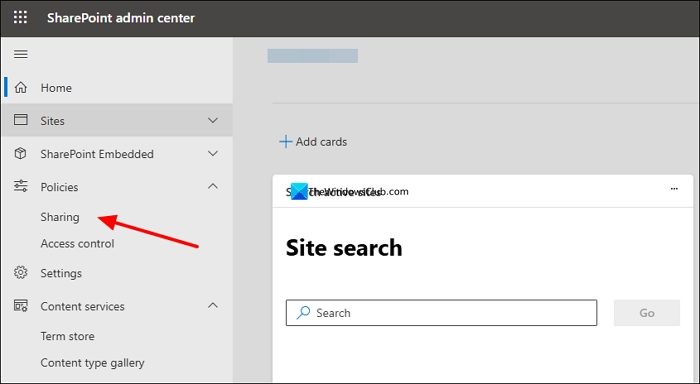
Accedi al Centro di amministrazione di SharePoint del tuo account Microsoft 265 Business. Espandi Criteri e fai clic su Condivisione. Qui puoi configurare i criteri di condivisione.
Quindi, nella pagina Condivisione, trova le opzioni di condivisione esterna. Sposta il cursore sotto OneDrive per modificare le impostazioni di condivisione. Se desideri condividere i file con chiunque e consentire loro di accedervi tramite link, puoi lasciare l’impostazione su Chiunque.
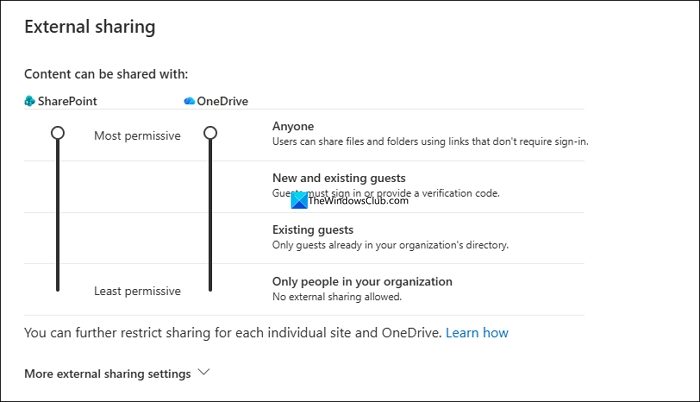
Oppure puoi modificare le opzioni spostando il cursore. Ora, sotto i collegamenti a file e cartelle, puoi impostare la modalità predefinita per la condivisione di file tramite OneDrive con utenti esterni.
Se desideri condividere i file solo per la visualizzazione, seleziona la casella accanto a Visualizza in Scegli l’autorizzazione selezionata per impostazione predefinita per i collegamenti di condivisione. Allo stesso modo, per consentire la modifica, seleziona Modifica.
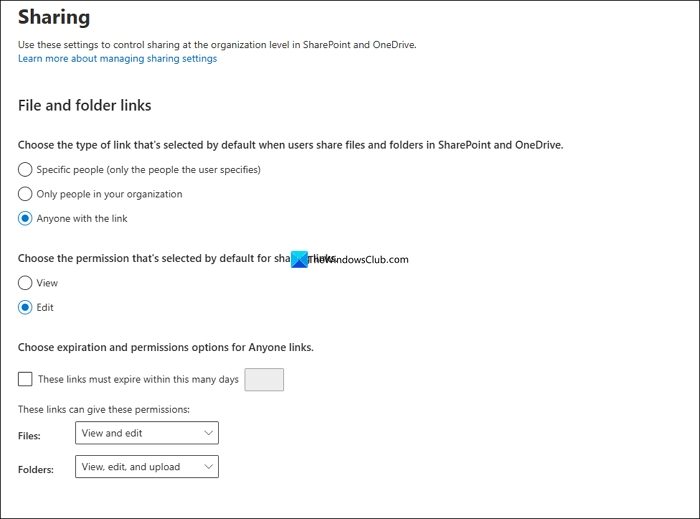
È inoltre possibile configurare queste opzioni singolarmente per ogni file o cartella durante la condivisione su OneDrive. Dopo aver configurato correttamente le opzioni di condivisione, fai clic su Salva per applicare le modifiche all’intera organizzazione.
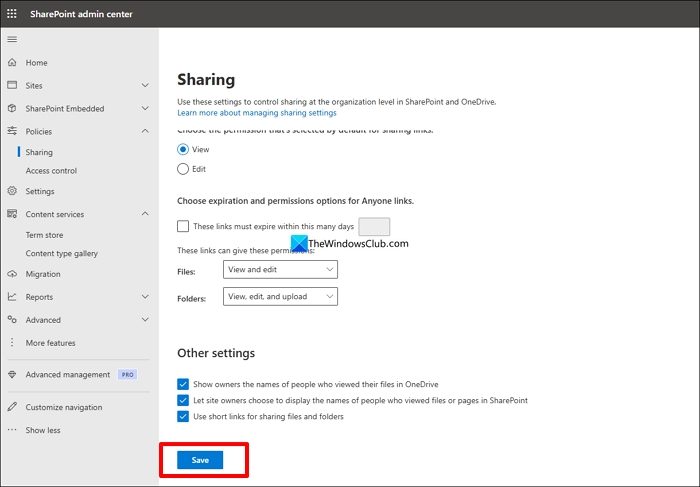
Ora tu e i membri della tua organizzazione potrete condividere link con chiunque al di fuori della vostra organizzazione.
2) Condividi file e configura le opzioni
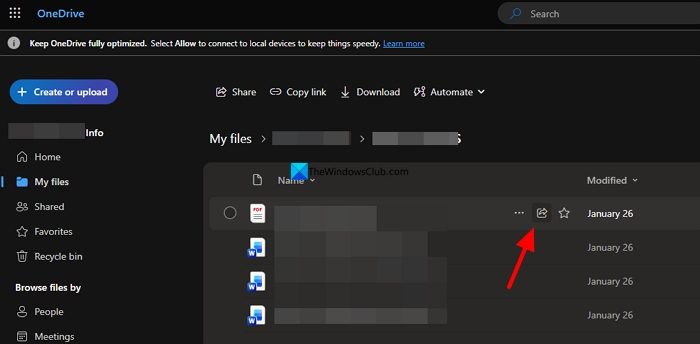
Apri OneDrive della tua organizzazione e individua il file o la cartella che desideri condividere con utenti esterni all’organizzazione. Posiziona il cursore del mouse sul file o sulla cartella e fai clic sul pulsante Condividi che appare.
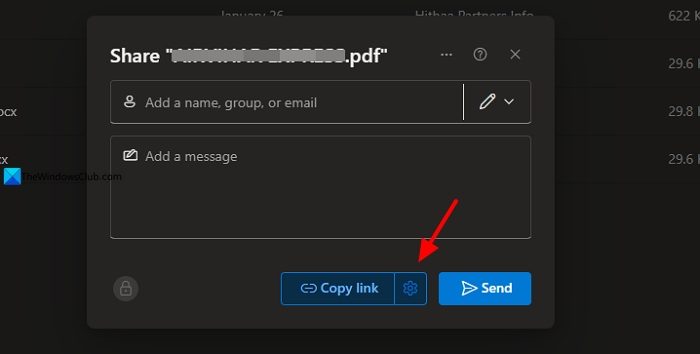
Nella finestra a comparsa relativa alle opzioni di condivisione, inserisci i dettagli di contatto degli utenti esterni, seleziona la casella a discesa accanto all’icona della penna e scegli se possono modificare, visualizzare o impedire loro di scaricare il file utilizzando le opzioni “Può modificare”, “Può visualizzare” e “Non può scaricare “.
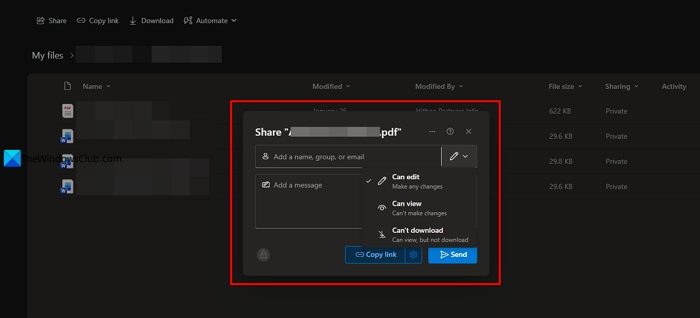
Per configurare le opzioni del collegamento, fai clic sull’icona a forma di ingranaggio accanto a Copia collegamento.
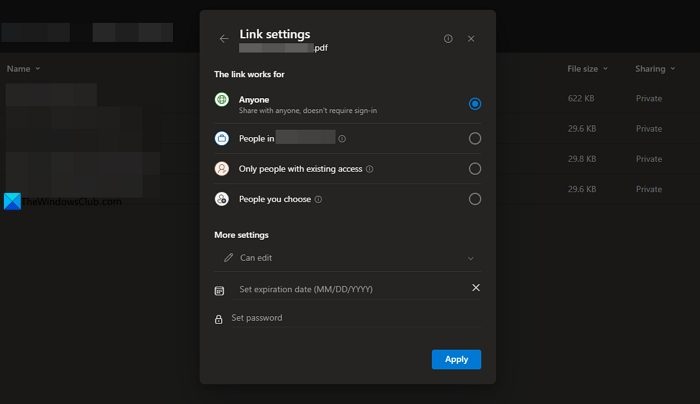
Nelle impostazioni del collegamento, scegli per chi è valido il link. Puoi anche impostare una data di scadenza e una password per proteggere il file da accessi non autorizzati. Dopo aver configurato tutto, fai clic su Applica per salvare le modifiche.
Ora si chiuderanno le impostazioni del collegamento e verranno visualizzate le opzioni di condivisione. Fai clic su Invia per condividere il file.
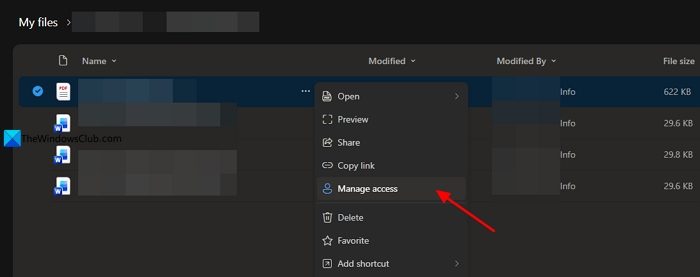
Se non hai configurato la data di scadenza o le opzioni correlate e desideri interrompere la condivisione dei file con gli utenti esterni, posiziona il cursore del mouse sul file e fai clic sull’icona con i tre puntini. Seleziona Gestisci accesso dalle opzioni.
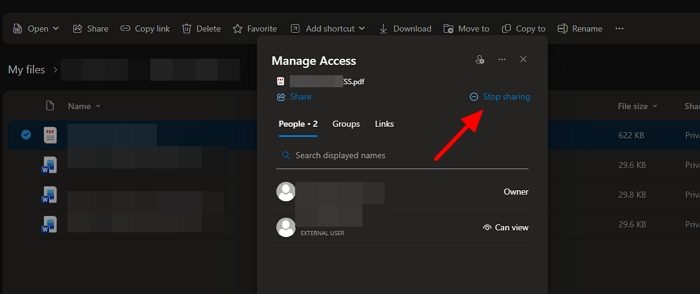
Nella sezione Gestisci opzioni di accesso, fai clic sul pulsante Interrompi condivisione per impedire agli utenti esterni alla tua organizzazione di accedere al file.
In questo modo è possibile condividere file con utenti esterni su OneDrive e limitare il loro accesso.
Posso condividere un file di OneDrive con qualcuno che non ha OneDrive?
Puoi condividere un file con qualcuno che non ha un account OneDrive, Outlook o qualsiasi altro account Microsoft. Tutto ciò che serve è un indirizzo email per condividere i file. Puoi inserire l’indirizzo email dell’altra persona nelle opzioni di condivisione per configurare l’accesso.
Se l’altra persona non ha nemmeno un indirizzo email, puoi semplicemente copiare il link e condividerlo con lei tramite un’app di chat. Devi configurare il file in modo che chiunque abbia il link possa accedervi.
