

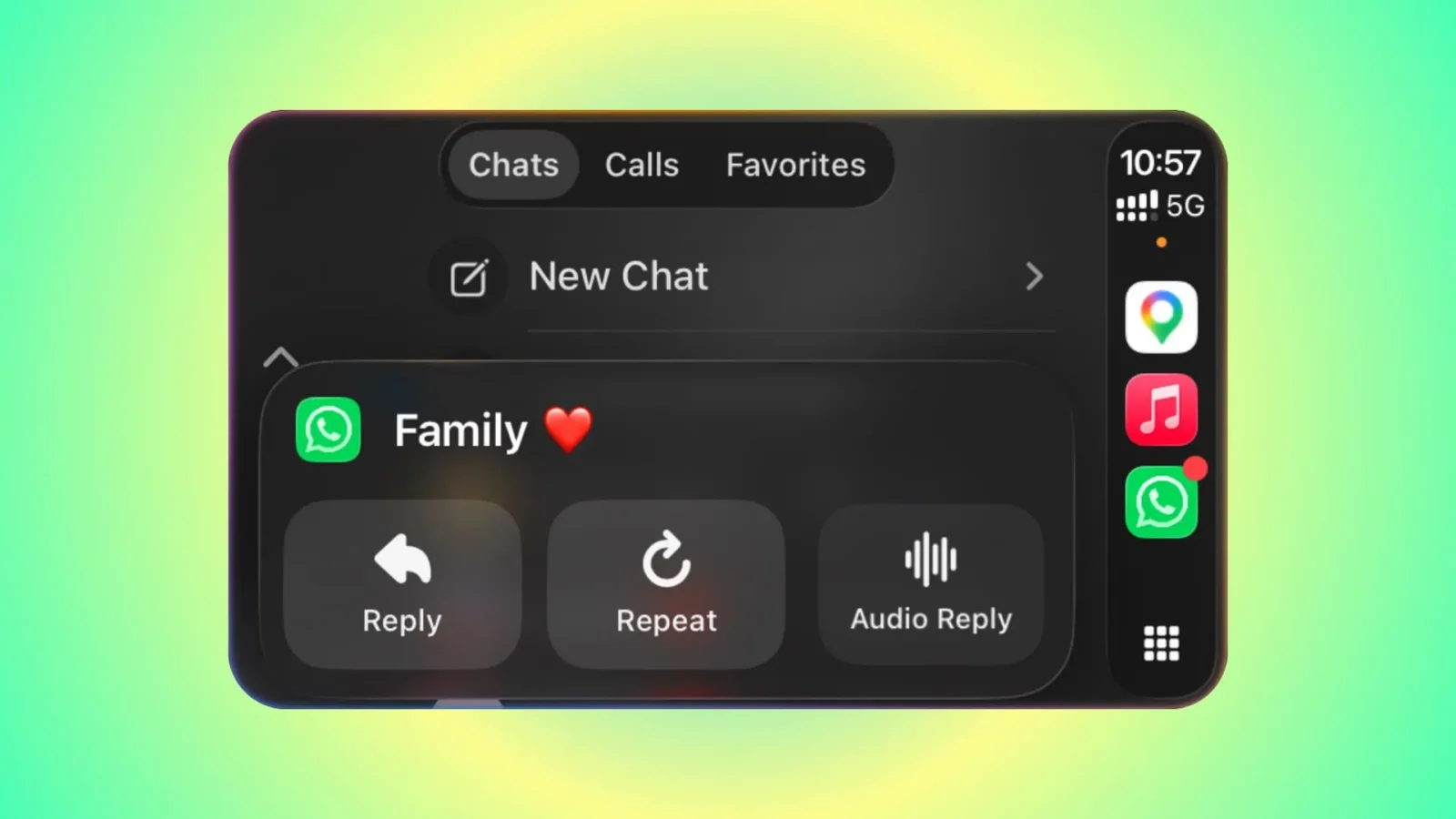
Scopri come inviare messaggi, leggere i nuovi SMS ed effettuare chiamate WhatsApp direttamente dallo schermo della tua auto utilizzando Apple CarPlay
In molti di voi mi hanno chiesto come espandere le funzionalità di Android Auto ed Apple CarPlay ma dovete sapere che molte delle limitazioni, sono volute dai produttori, per limitare le azioni che si fanno mentre si guida.
Dovete però sapere che con l’ultimo aggiornamento di WhatsApp, è possibile usarlo in maniera limitata in auto, ma ci sono delle funzionalità aggiuntive per avere un’app completa ottimizzata per CarPlay che mostra chat, chiamate e preferiti in schede. Al momento l’app WhatsApp Business non include ancora queste nuove funzionalità.
Ecco come attivarla.
Passaggio 1: Aggiorna WhatsApp
Visto che stiamo parlando del nuovo WhatsApp in CarPlay, iniziate aprendo l’App Store sul vostro iPhone e aggiornando WhatsApp all’ultima versione. Questo è un passo essenziale per continuare con la guida.

Passaggio 2: Mostra WhatsApp sullo schermo della tua auto
Se WhatsApp non compare già sullo schermo del sistema di infotainment della tua auto, segui questi passaggi sul tuo iPhone:
- Apri l’app Impostazioni di iOS e tocca Generali > CarPlay.
- Seleziona il nome della tua auto nella sezione “La mia auto“.
- Tocca App.
- Tocca il pulsante verde con il segno più (+) accanto a WhatsApp per aggiungerlo all’elenco delle app visualizzate sullo schermo dell’auto.

Passaggio 3: Apri WhatsApp sullo schermo della tua auto e usalo
Avvia CarPlay, sia cablato che wireless, tramite il tuo iPhone con l’ultima versione di iOS 26, che al momento della stesura di questo testo è iOS 26.5. Dopodiché, apri WhatsApp e troverai schede ben distinte per Chat, Chiamate e Preferiti che prima non erano presenti.

Invia un messaggio WhatsApp da CarPlay
Come per Messaggi di Apple e altre app CarPlay, non è possibile visualizzare una tastiera virtuale sullo schermo dell’auto e digitare un messaggio WhatsApp, poiché non è sicuro mentre si guida.
Pertanto, è possibile inviare messaggi WhatsApp dall’auto solo tramite comandi vocali usando Siri dicendo “Invia un messaggio ‘Come stai‘ a Francesco su WhatsApp“. (Se è la prima volta che utilizzi WhatsApp con Siri, ti verrà chiesta l’autorizzazione e premi su Sì nel popup).
WhatsApp trascriverà la tua voce in un messaggio, dopodiché potrai toccare “Invia” sullo schermo di CarPlay o dire “Invia”. Puoi anche modificare il messaggio (sempre tramite comando vocale) o annullare l’operazione.
Fai una chiama WhatsApp da CarPlay
Proprio come per i messaggi, puoi chiedere a Siri di “Chiama ‘moglie’ su WhatsApp”. In alternativa, segui questi passaggi:
- Apri l’app WhatsApp sullo schermo della tua auto e vai alla scheda Chiamate.
- Tocca un chiamante recente e conferma toccando il pulsante Chiama.
Mi raccomando, non farti distrarre da WhatsApp mentre guidi
Sebbene sia facile usare WhatsApp in auto, è fondamentale non distogliere lo sguardo dalla strada per evitare distrazioni causate da messaggi e chiamate in arrivo. Se lo trovi inutile o pericolosamente fonte di distrazione, disattiva tutte le notifiche di WhatsApp sullo schermo dell’auto oppure torna alle impostazioni di CarPlay sul tuo iPhone e rimuovi WhatsApp dall’elenco delle app incluse.
