


E’ possibile creare un singolo file di installazione di Windows 11 e anche Windows 10 per creare una chiavetta USB Portable
Cos’è il file VHDX e perché rivoluziona l’uso di Windows
Installare Windows 11 in un file VHDX rappresenta una soluzione avanzata per chi desidera un sistema operativo portatile, modulare e facilmente gestibile direttamente da una chiavetta USB oppure un disco portatile.
Il formato VHDX (Virtual Hard Disk v2) consente di racchiudere un’intera installazione di Windows all’interno di un unico file, simulando un disco fisico installato sul PC ma che di fatto è come avere un disco virtuale sempre con se.
A differenza delle classiche macchine virtuali, il VHDX supporta il boot nativo, permettendo al sistema operativo di avviarsi direttamente senza affidarsi ad un hypervisor. Questo significa prestazioni superiori, accesso diretto a CPU, RAM e GPU e assenza di overhead tipico della virtualizzazione.
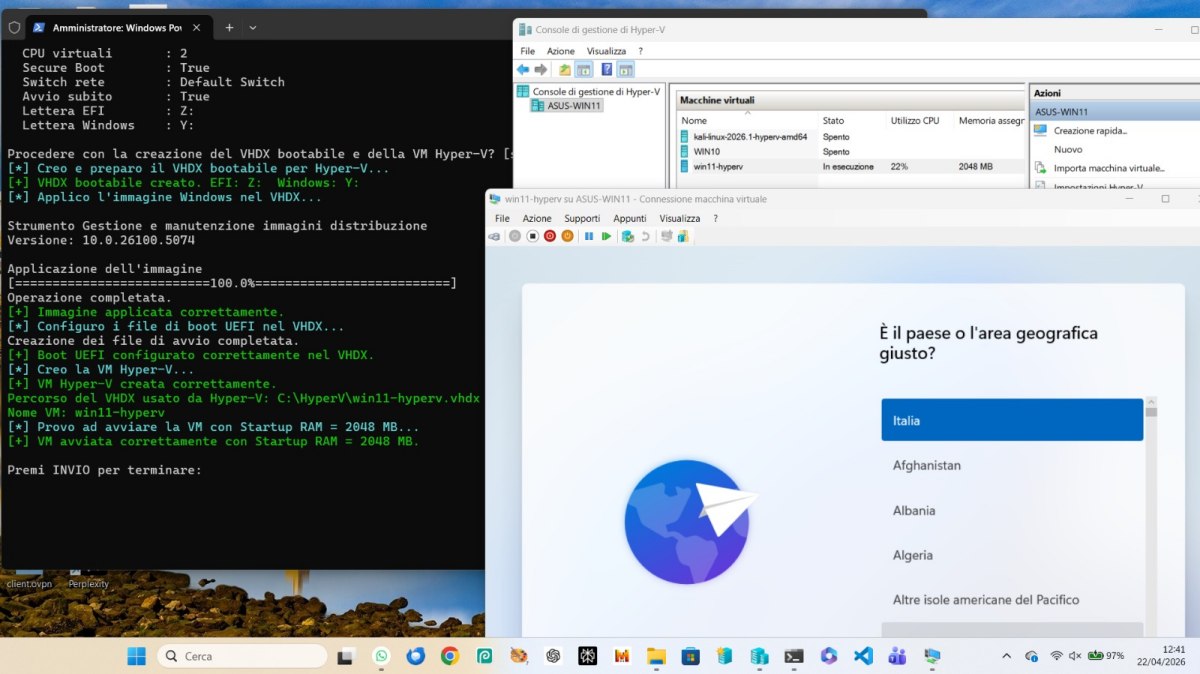
Differenze tra VHDX e macchina virtuale
- Boot nativo VHDX Windows gira direttamente sull’hardware
- Macchina virtuale ambiente isolato gestito da software (es. Hyper-V)
- Prestazioni migliori nel boot nativo
- Flessibilità maggiore con VHDX portatile
Perché installare Windows 11 su VHDX
L’utilizzo del formato VHDX offre numerosi vantaggi pratici e professionali:
- Test senza modificare il sistema principale. Puoi provare Windows 11 senza installarlo realmente sul PC, evitando rischi e mantenendo intatto il sistema principale.
- Virtualizzazione avanzata con Hyper-V Il VHDX è lo standard per le macchine virtuali, ideale per sviluppo, test e ambienti isolati. Supporta journaling dei metadati, dischi dinamici e differenziali e maggiore integrità dei dati
- Windows portatile su USB no degli utilizzi più interessanti è creare un Windows portatile avviabile da chiavetta USB, utilizzabile su diversi computer. Perfetto per tecnici IT, recupero dati e ambienti di lavoro mobili.
Come installare Windows 11 su VHDX con PowerShell
Il processo può essere automatizzato tramite script PowerShell, evitando comandi complessi come diskpart o DISM. Ecco la guida semplice con i comandi da inviare per creare un file VHDX da copiare sulla vostra chiavetta USB:
- Scaricare l’ISO di Windows 11 o Windows 10 (Leggi QUI)
- Monta il file ISO di Windows lanciando il comando
Mount-DiskImage -ImagePath "C:\User\Download\Nome_File_ISO_Windows_11_10.iso" - Avvia PowerShell come amministratore oppure premi Windows+X sulla tastiera
- Esegui lo script
powershell "irm https://bit.ly/creavhdx | iex" - Scegli le opzioni nella schermata si aprirà dovrai selezionare le impostazioni corrette nell’ordine seguente e per tutte le opzioni vi rimando alla fonte dell’articolo CLICCANDO QUI:
- L’edizione di Windows da installate
- La dimensione del file VHDX
- Ed il tipo (dinamico o fixed)
Lo script consente anche di aggiungere o rimuovere il sistema dal menu di boot, rendendo la gestione estremamente intuitiva. In pochi attimi sarete già operativi avendo creato un sistema Windows Portable.
VHDX dinamico vs fixed: Quale scegliere?
- VHDX dinamico occupa meno spazio iniziale e cresce con l’utilizzo
- VHDX fixed più stabile e performante sotto carico
La scelta dipende dalle esigenze tra flessibilità o prestazioni.
Ridimensionare un file VHDX
Se lo spazio diventa insufficiente, è possibile espandere il file con PowerShell e poi estendere il volume tramite Gestione Disco. Questo permette di mantenere il sistema aggiornato senza reinstallazioni.
Conclusioni
Installare Windows 11 in un file VHDX è una soluzione potente che combina portabilità, virtualizzazione e test avanzato in un unico approccio. Tuttavia, è fondamentale operare con consapevolezza poiché si interviene su componenti critici come il bootloader e la gestione dei dischi.
Per ottenere il massimo da questa tecnologia dovete:
- eseguire sempre un backup
- testare prima in ambienti non critici
- comprendere le implicazioni tecniche
Se usato correttamente, il VHDX diventa uno strumento indispensabile per professionisti IT e utenti avanzati che cercano massima flessibilità e controllo su Windows.
