


Con Rufus è possibile creare una chiavetta USB con installato Windows 11 che si avvia direttamente senza installare nulla
Ho scovato una vecchia chiavetta USB che ho usato per installare Windows 11 direttamente sopra. Non una versione avviabile, ma una installazione completa di Windows 11 direttamente sulla chiavetta USB.
Diverse procedure online fallivano, poiché Microsoft aveva ufficialmente interrotto Windows To Go, ma ho scoperto che è ancora creare una versione portabile di Windows in modo facile e veloce usando semplicemente Rufus.
Il necessario è, una chiavetta USB veloce, un’immagine ISO di Windows 10 o Windows 11 e Rufus. Così, ho iniziato a preparare la chiavetta USB. Onestamente, ci ho messo molto più tempo del previsto con diversi errori e fallimenti, ma alla fine tutto è funzionante.
Installare Windows su una chiavetta USB è più facile di quanto sembri
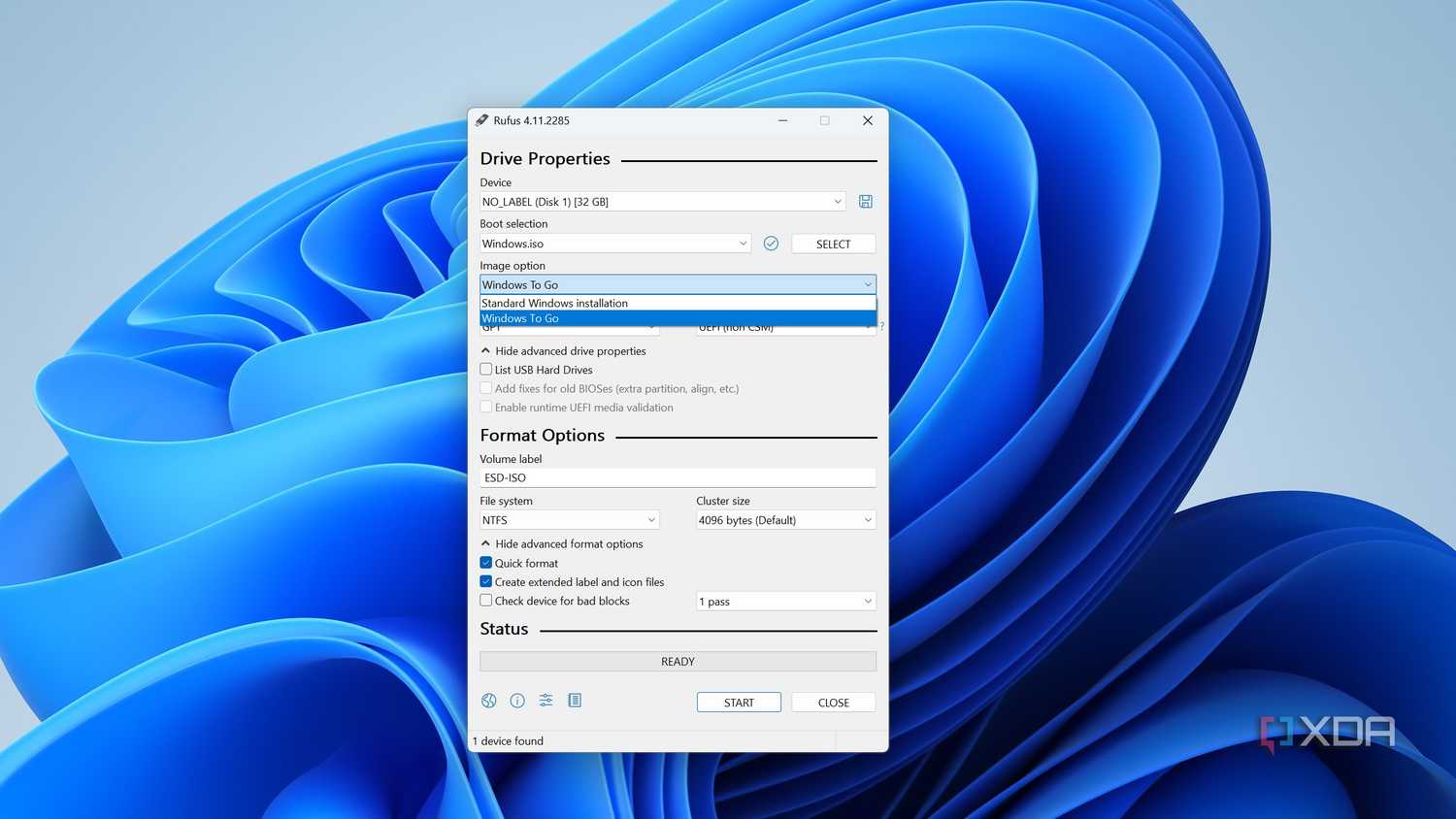
La procedura di installazione è piuttosto semplice. Scarica Rufus se non lo hai già, scarica l’ISO di Windows dal sito web ufficiale di Microsoft e collega l’unità flash.
All’interno di Rufus, seleziona l’unità flash dall’elenco, aggiungi il file ISO, quindi scegli “Windows To Go” dal menu a discesa delle opzioni Immagine e clicca su “Avvia”. Le impostazioni rimanenti dipendono dalla configurazione.
Ad esempio, se hai un vecchio laptop che si basa su un BIOS legacy, seleziona MBR come schema di partizione e BIOS come sistema di destinazione. Questo è ciò che ha funzionato nel mio caso.
Dovrai quindi selezionare la versione di Windows che desideri installare. Io ho selezionato l’edizione Home. Infine, ti verrà chiesto di configurare l’esperienza utente di Windows. Ho scelto la configurazione predefinita, ma puoi personalizzarla.
Rufus impiegherà un po’ di tempo per preparare l’unità. Sulle unità flash più lente, potrebbero volerci anche ore. Quando ho provato per la prima volta ad avviare Windows dall’unità flash, sono rimasto bloccato sulla schermata “Preparazione dispositivi in corso” per alcune ore.
È stato allora che ho capito. Stavo usando un’unità flash USB 2.0, che probabilmente non è abbastanza veloce per eseguire Windows in modalità portatile. A questo punto, ho provato con una chiavetta USB 3.2 da 128 GB. Questa volta, Rufus l’ha preparata molto più velocemente.
Eseguire Windows da un’unità flash è fattibile
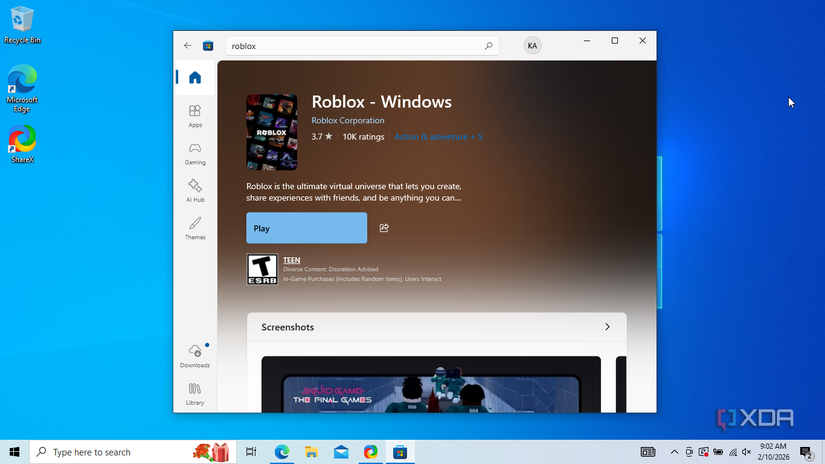
Ora era il momento di verificare se la configurazione fosse pratica per l’uso quotidiano. Come la maggior parte degli utenti, la mia preoccupazione principale era se potevo navigare sul web ed eseguire app di terze parti.
Ho aperto Microsoft Edge, ho aperto alcuni siti web e hanno funzionato tutti correttamente, proprio come una normale installazione di Windows. Poi, ho provato a installare un po’ di app, sia dal sito web ufficiale dello sviluppatore che dal Microsoft Store.
Ho iniziato con Chrome, altre app come VLC o anche Office che è già un programma pesate, e non ho avuto problemi, se non lentezza nell’installazione. Il Microsoft Store è molto lento, sia per scaricare gli aggiornamenti che per installare nuove app.
Quindi, per quanto riguarda l’uso di base, Windows To Go funziona. Puoi installare le app che usi di frequente e tenere la chiavetta USB a portata di mano come dispositivo portatile o di emergenza. Ma non è pratico per un uso regolare, dato l’impatto sulla velocità e sulle prestazioni del sistema.
