


Stanchi di rimuovere file e non recuperare spazio? Ecco come scovare i file che occupano più spazio su Windows 11
Lo spazio non è mai troppo e con i prezzi degli SSD che non sempre sono soddisfacenti con alti e bassi nel mercato, ecco che se avete un PC con Windows 11 il trucco che vi sveleremo oggi vi potrebbe far risparmiare tanti soldi.
Infatti liberare spazio sul nostro computer eliminando file inutili, obsoleti oppure vecchi può essere una soluzione temporanea, ed in alcuni casi lo spazio liberato è davvero poco. Infatti pur facendo pulizia continua, lo spazio a disposizione potrebbe non aumentare in maniera considerevole, ma noi potremmo avere la soluzione che fa per voi.
Infatti sfruttando la ricerca potenziata di Windows Search ed alcuni parametri, potremo andare a cercare i file che occupano più spazio sul nostro disco, così da andare ad eliminare in maniera selettiva i file di grandi dimensioni, così da recuperare spazio molto velocemente.
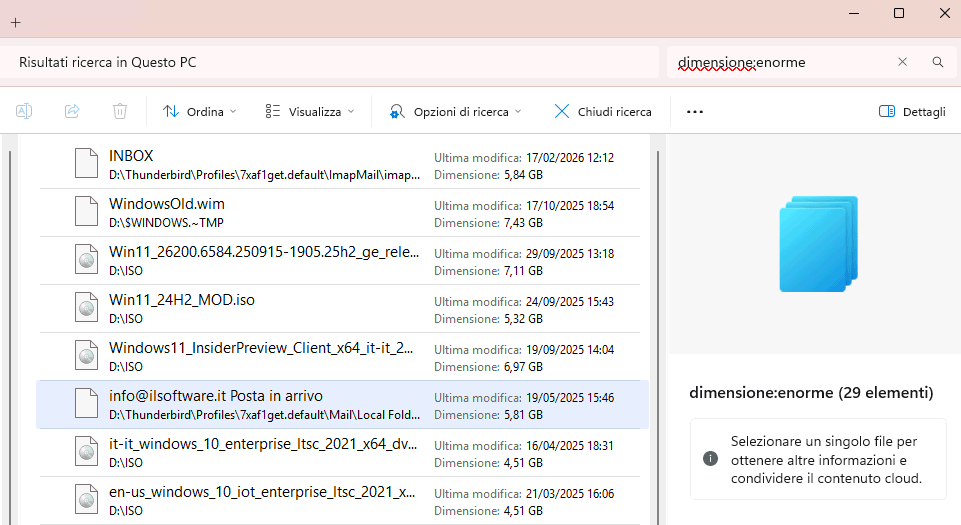
Sfrutteremo Windows Search cn metadati e filtri e grazie all’Advanced Query Syntax (AQS) potremo eseguire ricerche mirate andando a prendere i file di grandi dimensioni così da eliminarli se non necessari.
Come trovare i file più grandi su Windows 11
Ecco come andare a fare una ricerca dei file per dimensione utilizzando la Sintassi AQS corretta così da ricercare in modo veloce e facile direttamente su Windows Search cercando con i parametri corretti.
- Scorciatoie di base Per cercare rapidamente, apri Esplora file (Windows+E) e seleziona la barra di ricerca (CTRL+E o CTRL+F).
- Filtri testuali predefiniti Puoi usare comandi come
dimensione:enorme(>4 GB),grandissimo(1-4 GB),grande(128 MB-1 GB),medio(1-128 MB),piccolo(10 KB-1 MB),minuscolo(0-10 KB) evuoto(0 KB). - Filtri numerici precisi Per una ricerca inequivocabile, usa i valori esatti e gli operatori matematici, ad esempio
dimensione:>500MBoppure il rangedimensione:1GB..4GB.dimensione:enormefile oltre 4 GB di pesodimensione:grandissimofile tra 1 GB e 4 GBdimensione:grandefile tra 128 MB e 1 GBdimensione:mediofile tra 1 MB e 128 MBdimensione:piccolofile tra 10 KB e 1 MBdimensione:minuscolofile tra 0 KB e 10 KBdimensione:vuotofile vuoti da 0 KB
- Organizzazione visiva L’interfaccia di Esplora file consente di usare i comandi “Ordina per dimensione” e “Raggruppa per dimensione” per raggruppare visivamente i file più pesanti.
