


Ecco la guida pratica su come fare il salvataggio completo di WhatsApp su Android senza usare il cloud
Google Drive offre spazio di archiviazione gratuito. Tuttavia, questo spazio è attualmente limitato. Se hai molti messaggi WhatsApp, potresti superare il limite di spazio di archiviazione di Google Drive se hai selezionato Google Drive per il backup automatico.
Se esegui il backup dei messaggi WhatsApp senza Google Drive, non devi preoccuparti del limite di spazio di archiviazione di Google Drive. Inoltre, alcuni utenti desiderano eseguire il backup senza Google Drive per motivi di privacy.
In questo articolo andremo a vedere come eseguire il backup dei messaggi WhatsApp senza usare Google Drive. Infatti da quando Google ha rimosso la possibilità di includere il backup di WhatsApp gratuito, senza andare a “consumare Giga”, in molti si sono trovati spiazzati dalla scelta.
Ecco che alcuni di voi mi hanno chiesto, come si possa evitare di fare il backup di WhatsApp su Google Drive ma avere sempre un backup completo da usare in caso di emergenza. Beh, questa guida fa per voi.
Come fare il backup dei messaggi di WhatsApp senza Google Drive
Se vuoi eseguire il backup dei messaggi di WhatsApp senza Google Drive , usa i seguenti metodi:
- Esegui il backup sulla memoria interna del telefono o sulla scheda SD
- Esporta la cronologia delle chat su un altro dispositivo
- Utilizzare un’app di backup di terze parti
Iniziamo.
1) Esegui il backup sulla memoria interna del telefono o sulla scheda SD
Questa è un’opzione molto semplice per eseguire il backup dei tuoi messaggi WhatsApp sulla memoria interna del telefono o sulla scheda SD. Per farlo, segui questi passaggi:

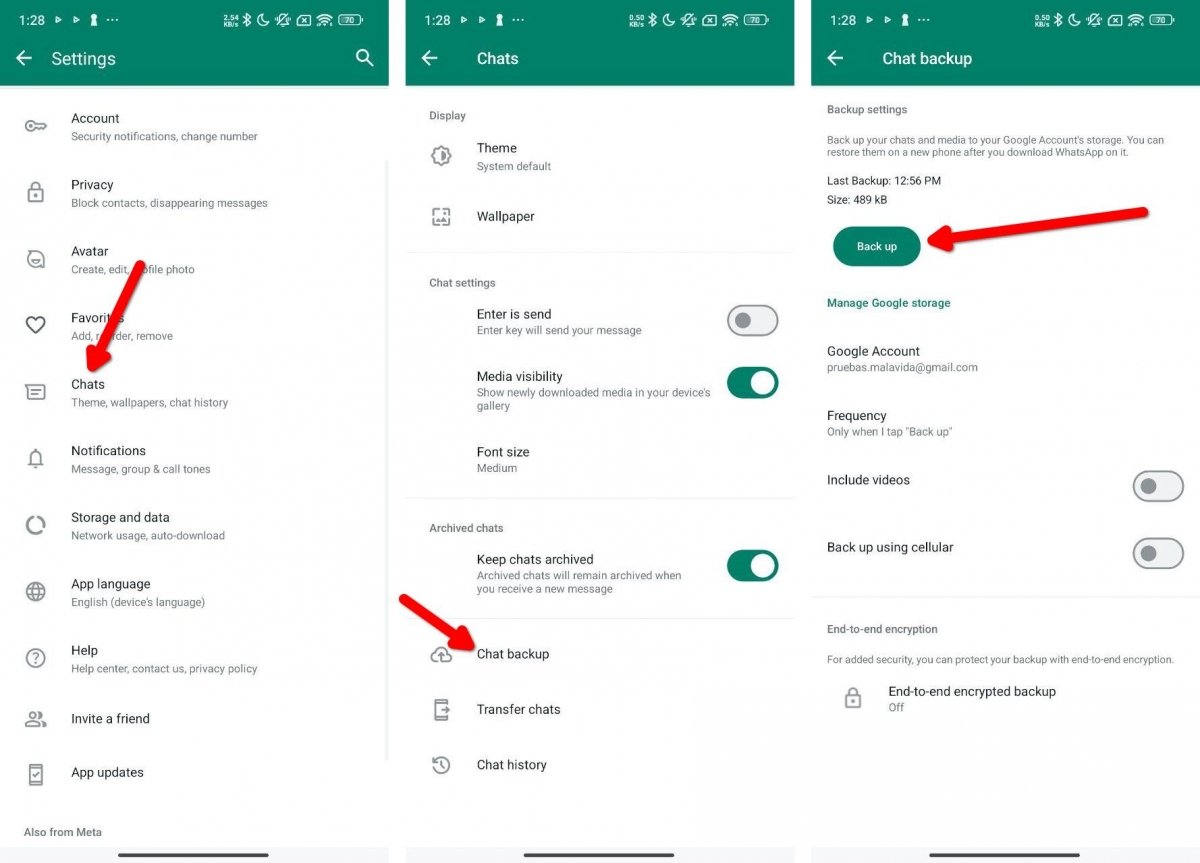
- Apri WhatsApp e vai su Impostazioni.
- Vai su Chat -> Backup chat.
- Tocca Backup.
- Attendi il completamento del backup.
Se desideri archiviare il backup su una scheda SD, segui questi passaggi:
- Dopo aver completato il backup, vai al File Manager.
- Individua la cartella WhatsApp (QUI il nostro articolo dedicato).
- Ora copia il backup, i dati e i contenuti multimediali sulla tua scheda SD oppure su un Hard Disk o SSD esterno.
2) Esporta la cronologia delle chat su un altro dispositivo
Puoi anche esportare la cronologia chat, con o senza contenuti multimediali, su un altro dispositivo. Uno svantaggio di questo metodo è che non puoi esportare la cronologia chat di tutti i contatti contemporaneamente. Devi eseguire questa operazione singolarmente per ogni contatto.
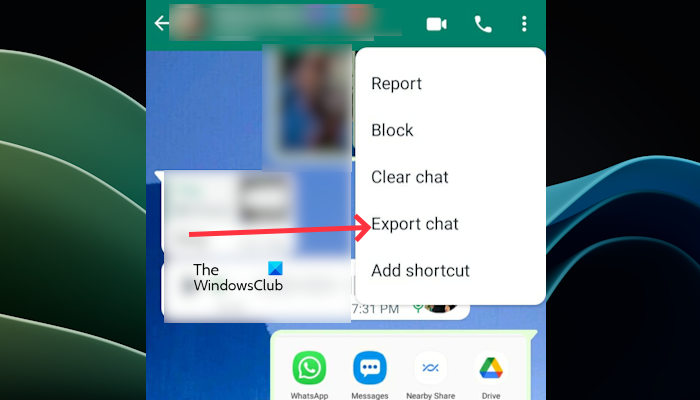
- Apri la chat di cui vuoi effettuare il backup.
- Fai clic sui tre punti nell’angolo in alto a destra.
- Tocca Altro > Esporta chat.
- Puoi scegliere se includere o meno i file multimediali nel backup.
- Seleziona Bluetooth dall’elenco delle opzioni. Puoi anche selezionare Wi-Fi Direct per esportare la chat sui dispositivi connessi alla tua stessa rete.
- Seleziona il tuo dispositivo per trasferire la chat.
Puoi anche usare questa opzione per inviare la chat esportata a Telegram.
3) Utilizzare un’app di backup di terze parti
Molte app di backup di terze parti consentono di eseguire il backup di WhatsApp sul PC. Wondershare MobileTrans è uno straordinario strumento di trasferimento dati e backup. Puoi trasferire le tue chat di WhatsApp utilizzando questo software. Segui i seguenti passaggi per trasferire i tuoi messaggi:
- Scarica e installa Wondershare MobileTrans dal suo sito Web ufficiale.
- Collega il tuo telefono al PC tramite un cavo USB.
- Fai clic su Trasferimento WhatsApp.
- Segui le istruzioni sullo schermo per eseguire il backup dei tuoi messaggi WhatsApp.
INDICE DEI CONTENUTI

