


Ecco tutti i metodi per installare l’ultima versione di Kodi su iPhone e iPad per avere il miglior media center su iOS e iPadOS
Kodi è tra i media center più diffusi poiché è multi piattaforma, versatile, veloce e permette di aggiungere tante funzioni semplicemente aggiungendo gli addons. E’ disponibile sia per ambienti desktop come Windows, Linux, MAC ma anche per Raspberry, Android ed altri sistemi operativi come iOS.
Purtroppo Kodi non è disponibile ufficialmente per iPhone ed iPad direttamente sullo store ufficiale, l’Apple AppStore ma esiste un metodo per installarlo senza neanche avere il jailbreak nel modo più semplice possibile.
Abbiamo aggiornato la guida con i metodi funzionanti ed aggiornati per installare Kodi su iPhone oppure su iPad facilmente ed in pochi passi, senza guide difficili da seguire e blocchi imprevisti, tutto gratis e velocemente.
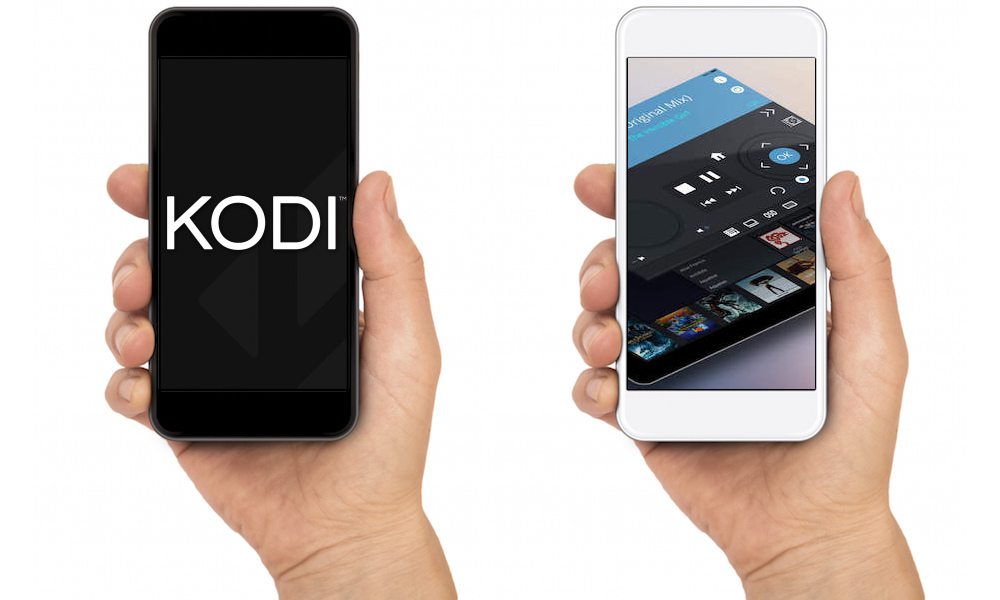
Come installare Kodi su iPhone e iPad senza Jailbreak
Siccome Kodi non è disponibile su AppStore dobbiamo installarlo in modo alternativo ed al momento possiamo installarlo tramite uno store alternativo oppure manualmente con l’app giusto ed il file di Kodi.
Ecco come fare.
Metodo 1: Tramite Cydia Impactor
- Scarica Cydia Impactor.
- Scarica il file .IPA di Kodi sul tuo PC.
- Collega il tuo iPhone al computer.
- Apri Cydia Impactor.
- Trascina il file .IPA di Kodi su Cydia Impactor.
- Inserisci le credenziali del tuo Apple ID quando richiesto.
- Attendi il completamento dell’installazione.
- Autorizza l’app quando richiesto sul display del tuo iPhone o iPad.
- Vai in Impostazioni -> Generali -> Profili e dispositivi > Gestione.
- Infine sotto gestione dispositivo comparirà un nuovo certificato sviluppatore.
- Dovrai cliccarci su per autorizzarlo.
- Infine avvia Kodi.
Dovrai ripetere questa procedura ogni 7 giorni perché il certificato scade.
Metodo 2: Tramite TweakBox
- Installa l’applicazione TweakBox sul tuo telefono aprendo il link https://tweak-box.com/it/ tramite Safari.
- Apri l’applicazione e vai su App -> Categorie.
- Cerca l’app Kodi e premi sul file .ipa e scaricalo.
- Non sarai in grado di eseguire Kodi subito: vai su Impostazioni del tuo telefono -> Generali -> Profili e dispositivi -> Gestione.
- Trova l’app aziendale e premi Trust.
- Ora puoi finalmente guardare tutto ciò che vuoi tramite Kodi su iPhone.
Metodo 3: Tramite Tutuapp
- Apri Safari e vai all’indirizzo http://www.tutuapp.vip.
- Una volta che si è aperto il sito web clicca su Download for iOS per scaricare la versione gratuita di TutuApp.
- Conferma il download cliccando.
- In pochi secondi lo store TutuApp verrà installato sul tuo iPhone o iPad ma prima di avviarlo devi autorizzare l’app.
- Per gestire le autorizzazioni dalla Home clicca su Impostazioni -> Generali -> Chinasoft Resource Corporation -> Autorizza… -> Autorizza
- Ora puoi avviare TutuApp e cercare Kodi dall’apposito box di ricerca..
- Installa Kodi cliccando sulla voce Scaricare
- Alla fine del download clicca su Installa e per magia comparirà l’icona di Kodi nella Home del tuo iPhone o iPad.
- Se compare una notifica che invita ad installare Tutu Helper cliccate per installarlo.
In questo articolo abbiamo visto come installare l’ultima versione di Kodi su iOS come iPhone ed iPad in pochi click e soprattutto senza jailbreak nel modo più semplice e veloce possibile senza guide complicate da seguire.
INDICE DEI CONTENUTI

