


Ho collegato Claude ad Affinity per ottenere il massimo dall’editing massivo e non solo
Affinity è diventato uno degli strumenti più utilizzati e grazie al nuovo aggiornamento è diventato un ottimo strumento di editing. Grazie alle funzionalità avanzate che di fatto si possono usare gratuitamente, il tutto è davvero potentissimo.
Ha sicuramente cambiato in meglio il settore del design i principianti possono facilmente entrare nel mondo del design senza rimanere intrappolati nell’abbonamento Adobe. Cambiando argomento, ultimamente Claude è diventato il mio strumento di intelligenza artificiale di riferimento.
Sono piuttosto parsimonioso quando si tratta di abbonamenti e non li sottoscrivo per ogni strumento che mi piace, ma Claude mi ha conquistato. Potrei continuare a lungo a parlare di quanto abbia migliorato la mia produttività e il mio flusso di lavoro, ma un altro ambito in cui si è rivelato estremamente utile è la connessione con le mie app di design.
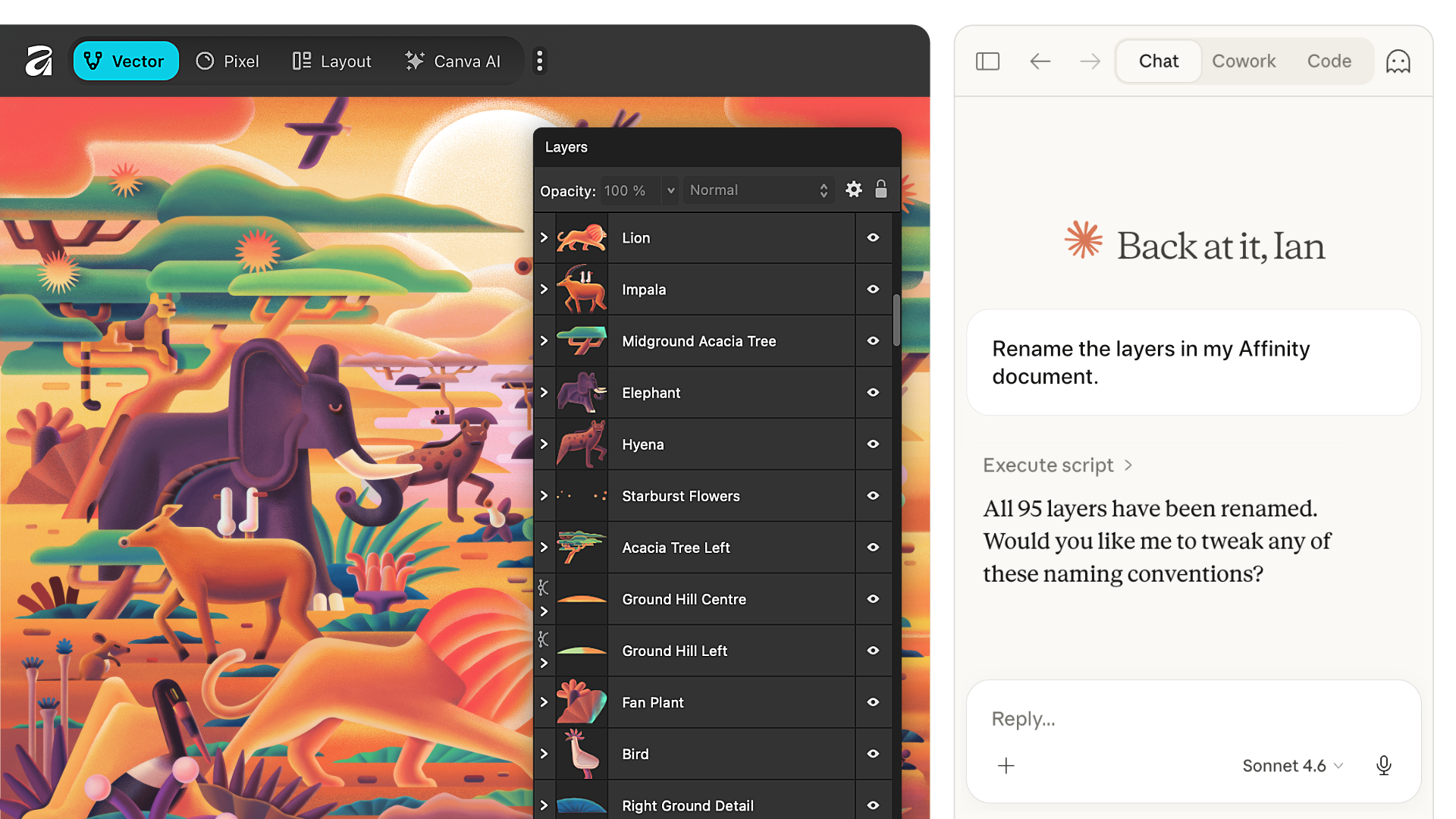
L’ho già collegato a Figma e a Canva, quindi quando è uscita la versione beta del connettore Affinity-Claude, ovviamente ho dovuto provarlo. Beh, anche qui è l’ennesima rivoluzione della gestione dei progetti, una potenza assoluta.
La configurazione iniziale non è proprio immediata. Ecco come fare
A differenza di Canva e Figma, per questo è necessario configurare separatamente entrambi i lati della connessione. Inoltre, avrai bisogno di Claude per desktop e di un abbonamento a pagamento. Un account Affinity gratuito, invece, è sufficiente.
Su Affinity:
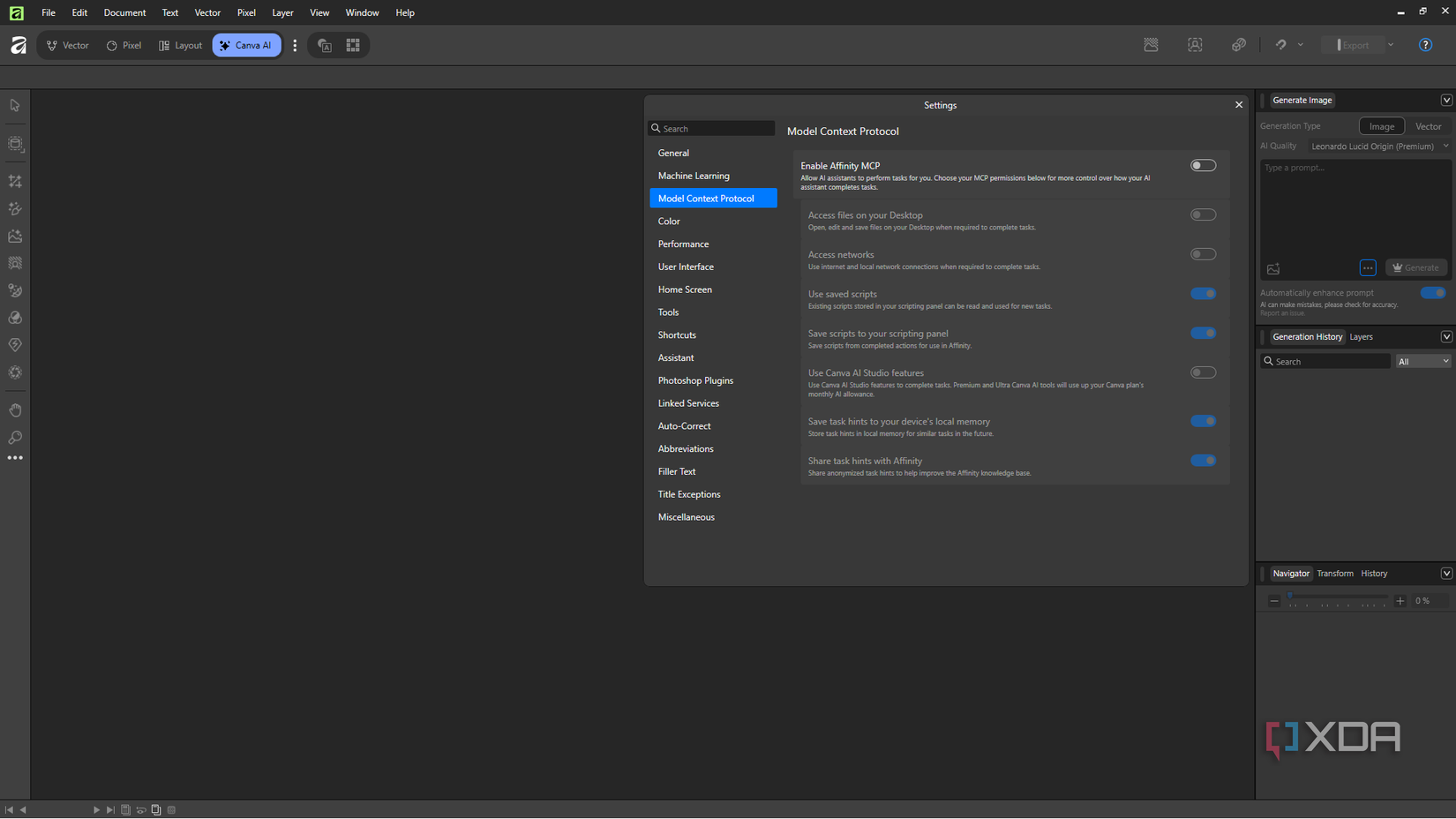
- Vai su Modifica -> Impostazioni;
- Seleziona la scheda Protocollo contesto modello;
- Attiva l’opzione Abilita Affinity MCP;
Su Claude:
- Espandi la barra laterale e vai su Personalizza -> Connettori;
- Fai clic sulla piccola icona + e seleziona Sfoglia connettori;
- Cerca Affinity;
- E seleziona la voce Installa;
- Da lì, puoi configurare ulteriormente le autorizzazioni.
Ed è tutto, ora Claude può comunicare con Affinity. Il connettore fornisce a Claude un ponte di lettura/scrittura verso i tuoi documenti Affinity attivi. In pratica, ciò significa che Claude può eseguire operazioni all’interno dell’app senza che tu debba configurarle manualmente o cliccarci sopra, e può anche creare script permanenti che risiedono nel tuo pannello Script per un utilizzo successivo.
Cosa puoi fare:
- Regola in blocco le immagini in un documento
- Rinominare i livelli e i gruppi
- Esportare file in formati specifici
- Genera script personalizzati che vengono salvati nel pannello di scripting e persistono tra una sessione e l’altra.
- Lascia che Claude legga la tua documentazione e gli script della libreria per fornire un contesto più ampio sul tuo progetto.
Cosa non puoi fare:
- Qualsiasi elemento che richieda le funzionalità di Canva AI Studio, a meno che non le abbiate abilitate separatamente nel pannello delle autorizzazioni.
- L’accesso alla rete è facoltativo, quindi Claude non utilizzerà riferimenti esterni a meno che tu non abbia attivato questa opzione.
- L’accesso al file system funziona allo stesso modo ed è disattivato per impostazione predefinita, è possibile controllare se Claude può leggere o scrivere in posizioni esterne al documento attivo.
Come utilizzo il mio connettore Claude-Affinity
La cosa più importante per me è che, in modo simile a Figma, le modifiche avvengono in tempo reale con questo connettore. Quindi non è di sola lettura e Claude non si limita a dare consigli sul file Affinity, ma interviene direttamente al suo interno.
Le funzioni per cui utilizzo maggiormente questo connettore sono piuttosto semplici creare file da zero con dimensioni e orientamenti impostati da un prompt, leggere l’intera struttura dei layer prima di modificare qualsiasi elemento e rinominare in blocco i layer con una convenzione di denominazione coerente.
Ma perché usare Claude quando queste operazioni richiedono solo pochi secondi in Affinity? Perché posso eseguirle direttamente all’interno della conversazione. Posso persino avviare una sessione di studio di progettazione in Claude e iniziare a esercitarmi direttamente nella chat.
La ridenominazione in batch è incredibilmente utile a prescindere dal contesto della conversazione. Se avete mai lavorato su file di grandi dimensioni, sapete bene come funziona “forma, forma 1, forma 2, nuova forma, nuova forma 1, nuova forma 2” e così via.
Un semplice comando in Claude risolve il problema all’istante, e potete anche impostare una convenzione di denominazione. I flussi di lavoro in batch diventano ancora più utili per i documenti lunghi nell’area di lavoro Layout, come brochure o cataloghi, dove è necessario applicare le stesse regole di spaziatura, regolazioni delle immagini o allineamento dei riquadri di testo a tutte le pagine contemporaneamente.
Funzionano anche le modifiche a livello di stile, non solo quelle strutturali. Livelli di forma con colori e riempimenti specifici, riempimenti sfumati, modalità di fusione e opacità li ho usati tutti all’interno di Claude e funzionano.
Oltre a questo, il connettore gestisce anche modifiche di colore in blocco su un intero documento, regole di spaziatura applicate a più pagine, regolazioni di tono e immagine su più livelli, modifiche del contenuto testuale su più fotogrammi.
Creare sceneggiature
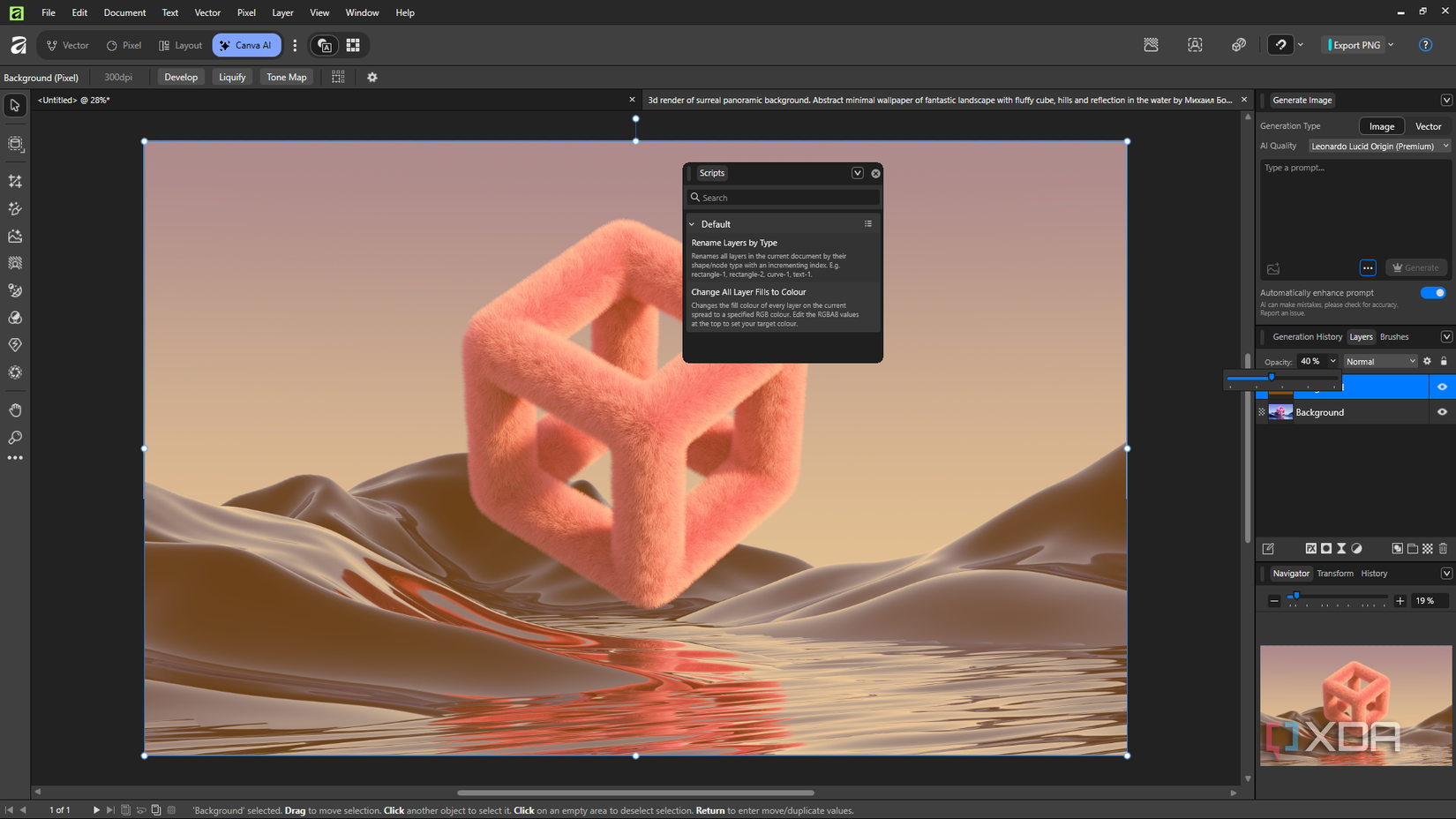
Ogni azione che Claude compie in Affinity è già uno script in esecuzione in background. Salvare nel pannello Script è solo il passaggio aggiuntivo che lo rende permanente. Quindi puoi cambiare file, chiudere e riaprire Affinity e lo script sarà ancora lì pronto per essere riutilizzato.
L’ho usato principalmente per replicare gli stessi riempimenti di colore da utilizzare come sovrapposizioni, quindi ho descritto l’opacità, la modalità di fusione e così via, e posso applicarli senza toccare il pannello Livelli.
Il paragone più appropriato è con la funzionalità Macro già presente in Affinity. Il concetto è lo stesso delle Azioni di Photoshop dove dovete registrare una sequenza di clic e riprodurli. Il limite principale è che le macro non possono registrare un’azione di salvataggio, non supportano la logica condizionale e non accettano input variabili.
Inoltre, prima del connettore Claude, Affinity non disponeva di alcuna API di scripting e la sua creazione è stata dettata proprio dall’integrazione con Claude. Il limite era prima rappresentato da ciò che si poteva registrare, ora è rappresentato da ciò che si può descrivere.
Questo connettore cambia il flusso di lavoro in meglio
Il connettore Affinity è ancora in versione beta, ma ha già rivoluzionato il modo di lavorare su un progetto usando l’AI. Posso apportare modifiche in tempo reale dalle mie sessioni Claude esistenti e creare script che rimangono salvati. Se già utilizzi Claude con Figma o Canva, aggiungere Affinity è il passo successivo più logico.
