


Claude Code migliora di versione in versione e può essere un fedele compagno anche per chi il codice lo mastica tutti i giorni
Rimanere al passo con tutto ciò che accade nel mondo dell’IA non è facile, per usare un eufemismo. Nuovi modelli, strumenti e funzionalità sembrano uscire ogni due settimane, insieme a settori completamente nuovi del settore che in qualche modo ti sono sfuggiti.
In mezzo a tutto questo trambusto, cose davvero utili finiscono per passare inosservate, e te ne accorgi solo mesi dopo. Claude Code è uno di questi. E sebbene sia una funzionalità che molti utenti di Claude sembrano conoscere, viene spesso deliberatamente ignorata.
Infatti persino da coloro che ne trarrebbero maggior beneficio viene a volte demonizzato. Quindi, che siate sviluppatori o meno (soprattutto se non lo siete), vi state perdendo qualcosa di importante se non avete ancora provato Claude Code.
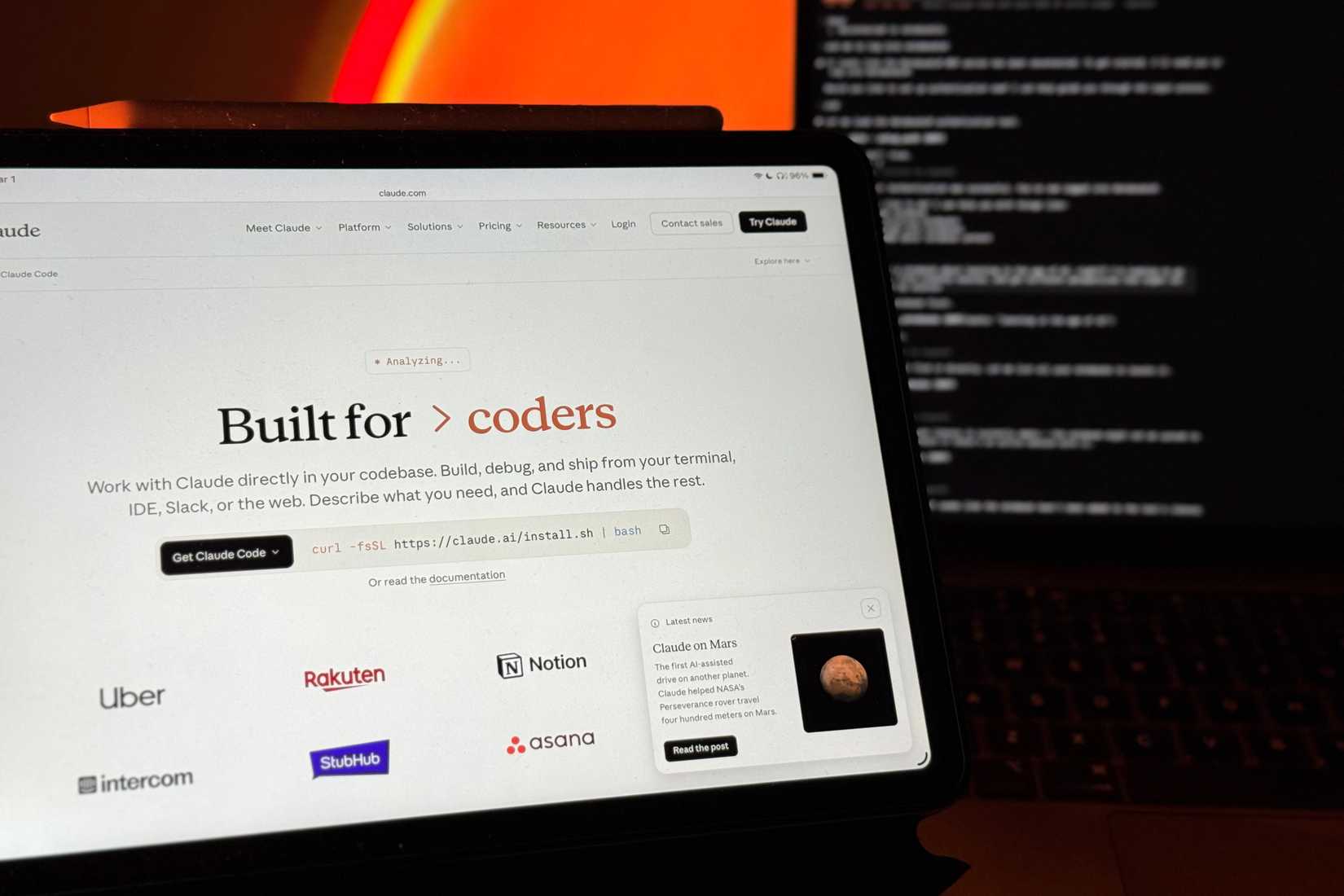
Quindi, cos’è Claude Code?
Intelligenza artificiale che scrive, modifica e corregge il codice per te
Se seguite anche solo superficialmente il mondo dell’intelligenza artificiale, avrete probabilmente sentito parlare di Claude Code e Claude Cowork. Si tratta di due dei prodotti di punta di Anthropic, basati sul concetto di IA che svolge il lavoro al posto vostro, anziché limitarsi a rispondere alle domande.
Claude Code è il primo ad essere nato come strumento interno utilizzato dagli sviluppatori di Anthropic per velocizzare il proprio lavoro. Ha funzionato così bene che alla fine è stato rilasciato pubblicamente alla fine del 2024.
In sostanza, Claude Code è uno strumento da riga di comando che funziona all’interno del terminale. Legge l’intero codice sorgente e permette di descrivere le proprie azioni in un linguaggio naturale.
Ed è qui che entra in gioco la sua capacità di agire in modo autonomo, invece di limitarsi a indicare come correggere un bug o implementare una funzionalità, Claude Code lo fa concretamente. Analizza i file, identifica le modifiche necessarie, scrive il codice nei file coinvolti e ne verifica il corretto funzionamento.
Sebbene il nome di Claude Code possa far pensare a un programma esclusivamente per la programmazione, gli utenti hanno presto scoperto che può essere utilizzato anche per una serie di attività generiche.
Grazie alla sua capacità di leggere file, eseguire comandi e manipolare elementi del sistema, gli utenti hanno iniziato a utilizzarlo per svariate attività non legate alla programmazione. Tra queste, l’organizzazione di cartelle disordinate, la compilazione di ricerche, la stesura di documenti e molto altro.
Tra Claude Code e l’utilizzo facilità c’è Claude Cowork
Tuttavia, l’interfaccia del terminale è ciò che ha impedito a molti di provarlo a fondo. Per gli sviluppatori, lavorare da terminale è una cosa naturale. Ma per tutti gli altri, può risultare intimidatorio.
Ed è proprio qui che entra in gioco Claude Cowork. Cowork riprende la stessa architettura basata su agenti di Claude Code e la racchiude in un’interfaccia più accessibile direttamente all’interno dell’app Claude Desktop. La troverete come una scheda dedicata all’interno dell’app.
La differenza principale sembra essere che Claude Code è stato creato pensando agli sviluppatori, mentre Cowork è pensato per tutti gli altri. Tuttavia, il punto fondamentale rimane anche se non sei uno sviluppatore, dovresti assolutamente usare Claude Code.
L’interfaccia del terminale di Claude Code è l’unica ragione per cui risulta intimidatoria
Ecco il punto non sono uno sviluppatore. Studio Informatica e ho una certa esperienza di programmazione, ma il terminale mi ha sempre intimorito un po’. Il mio utilizzo si è limitato principalmente al download occasionale di pacchetti o alla configurazione di qualcosa seguendo un tutorial passo passo.
Quindi, quando la gente dice “è uno strumento da riga di comando“, capisco perché questo basti a far chiudere la scheda e passare ad altro a molti. Tuttavia, la parte relativa al terminale rappresenta un ostacolo solo se la si considera come un’esperienza a sé stante.
In realtà, esistono diverse opzioni che la rendono molto meno scoraggiante. La prima è quella di evitare completamente il terminale e utilizzare Claude Code tramite la sua scheda dedicata nell’app Claude Desktop, in modo simile a Cowork.
La seconda opzione, e quella che personalmente ho adottato ultimamente, è quella di utilizzare il terminale all’interno di un IDE. Un IDE è fondamentalmente un editor di testo progettato per scrivere codice, e include un terminale integrato.
Io uso VS Code, e tutto ciò che devi fare è aprire il pannello del terminale, digitare Claude e il gioco è fatto Una volta superato questo ostacolo iniziale, ti rendi subito conto che usare Claude Code non richiede di saper programmare. Devi solo descrivere ciò che vuoi in linguaggio naturale. Il terminale è davvero solo la porta d’accesso!
Il trucco sta nel creare strumenti che userai davvero
Una volta configurato Claude Code, tutto ciò che devi fare è iniziare a chiedere suggerimenti. Claude Code ha una Modalità Piano che consiglio vivamente di utilizzare all’inizio. Puoi attivarla premendo Maiusc + Tab due volte ed in questo modo Claude passerà in modalità di sola lettura, ponendoti domande di chiarimento e generando un piano dettagliato.
Questo è davvero utile perché ti permette di descrivere ciò che vuoi costruire, di far sì che Claude ti illustri nel dettaglio come procedere e poi di rivedere il piano prima di dare il via libera. Se qualcosa non ti convince, puoi correggere il tiro prima che vengano apportate modifiche.
Una volta che sei soddisfatto del piano, torni alla modalità normale e lasci che Claude lo esegua passo dopo passo. Per decenni, se avevi un’idea per qualcosa che volevi realizzare, dovevi dedicare molto tempo a imparare a programmare oppure pagare qualcun altro per farlo al posto tuo.
Questo è importante perché il vero apprendimento non avviene quando si crea qualcosa una volta e poi si passa oltre. Avviene quando si usa il proprio strumento, si nota qualcosa che non va e si torna a consultare Claude Code per risolverlo.
INDICE DEI CONTENUTI

