

NextDNS permette di andare a bloccare le pubblicità su Android in modo facile e veloce
Sto provando NextDNS sul mio dispositivo Android e davvero mi ha permesso di bloccare le pubblicità in modo efficace. Grazie alla semplicissima configurazione, potrai bloccare gli annunci pubblicitari in pochissimo tempo.
Infatti in molti utilizzano un DNS privato per bloccare gli annunci sui propri telefoni. C’è Blokada che funziona molto bene ma dopo aver provato NextDNS per diverso tempo devo dire che funziona davvero alla perfezione dopo una configurazione iniziale.
Pur avendo già sentito parlare di NextDNS, non l’avevo mai provato a fondo ma da qualche settimana è diventato il mio compagno fidato sullo smartphone. Sono partito con la creazione di un account NextDNS e sono davvero contento di averlo fatto perché funziona davvero bene.
Cos’è NextDNS?
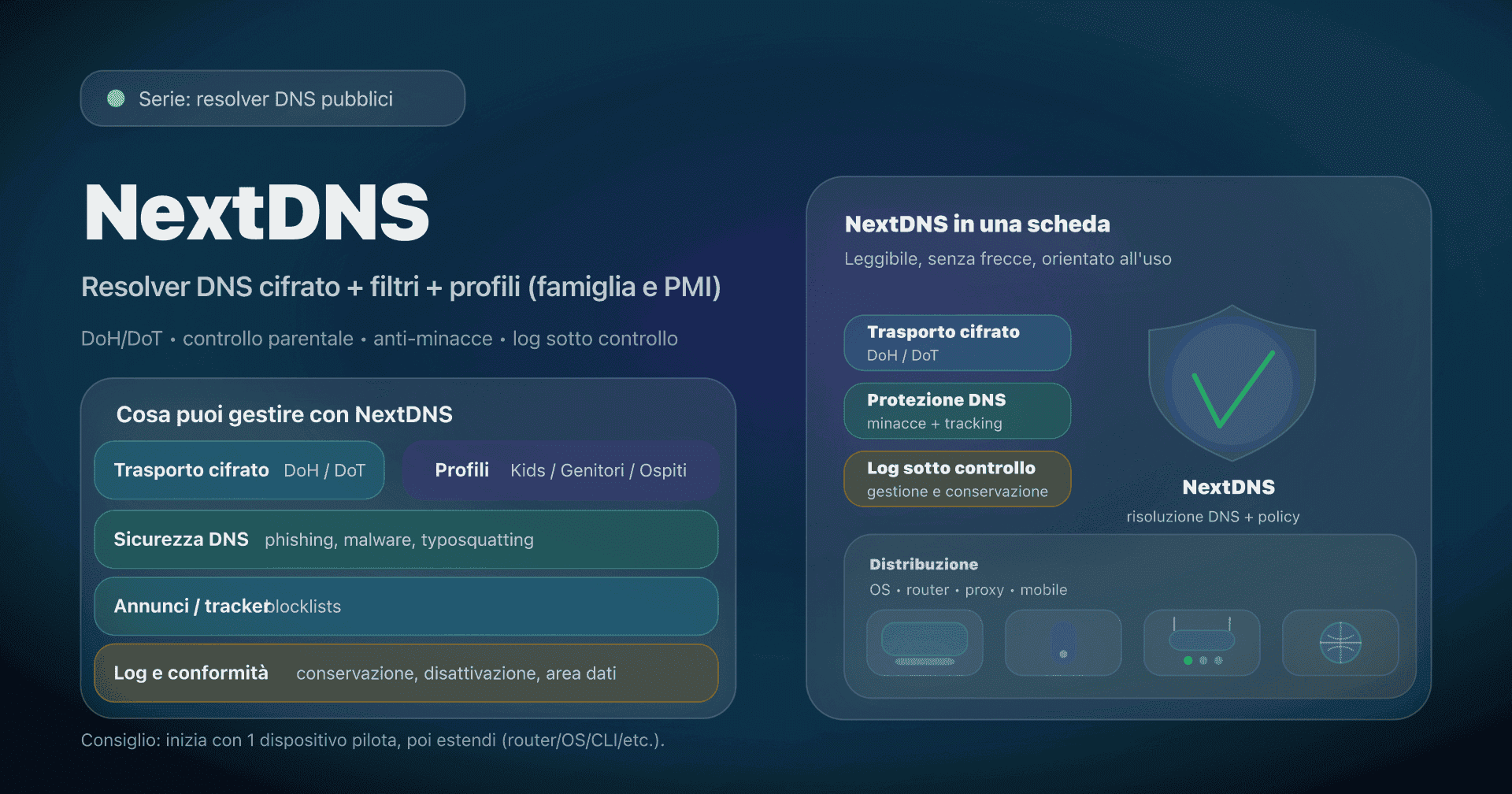
A differenza di Blokada, NextDNS non è un’app. Per capire esattamente di cosa si tratta, dobbiamo consultare per un attimo il dizionario tecnico. NextDNS, come suggerisce il nome, è un servizio DNS gestito che protegge il traffico verso i miei dispositivi.
Un servizio DNS, o sistema dei nomi di dominio, converte i nomi di dominio in indirizzi IP, consentendo a browser e applicazioni di accedere alle risorse. Mentre la maggior parte dei servizi DNS offre poche o nessuna possibilità di personalizzazione, NextDNS incoraggia gli utenti a creare il proprio prodotto personalizzato combinando diverse liste di blocco e altre misure.
Si tratta essenzialmente di un firewall che è possibile configurare per consentire solo il traffico desiderato. NextDNS incoraggia gli utenti a creare il proprio prodotto DNS combinando liste di blocco e altre misure.
Poiché NextDNS utilizza un endpoint DNS anziché un’app Android dedicata, può essere utilizzato praticamente su qualsiasi dispositivo che supporti endpoint DNS personalizzati. Questo include qualsiasi dispositivo, dalla PS5 alla smart TV ed ovviamente allo smartphone.

Configurazione pensata sia per gli smanettoni che per i principianti
NextDNS offre ai nuovi utenti ben sette giorni per testare il servizio, dopodiché l’account di prova scade. Per mantenere le proprie impostazioni, è possibile registrarsi per un account gratuito e poi pagare alla scadenza.
Per testare NextDNS, dovete visitare il sito web e cliccare sul tasto azzurro su “Prova ora”. Ora che siete dentro al vostro pannello di configurazione, il tutto viene gestito tramite la dashboard web, almeno inizialmente.
Una volta configurato, vi consiglio di scaricare NextDNS Manager da F-Droid per accedere alla dashboard dal vostro telefono.
Tornando alla procedura di configurazione, la schermata successiva che visualizzerete sarà la dashboard di NextDNS, con una riga di schede in alto, un elenco di endpoint e dettagli IP collegati in basso e un numero impressionante di guide di configurazione per praticamente ogni dispositivo immaginabile.
NextDNS utilizza la funzione DNS privato di Android per filtrare il traffico sullo smartphone. Fornisce questi dettagli da inserire direttamente nelle configurazioni. Per farlo, apri Impostazioni -> Rete e Internet -> Avanzate -> DNS privato.
Seleziona l’opzione Nome host del provider DNS privato, quindi inserisci i tuoi dettagli DNS personali e tocca Salva. In particolare, le tue informazioni DNS personali includeranno il tuo ID NextDNS, una stringa alfanumerica univoca, seguita da .dns.nextdns.io.
Dopo aver configurato tutto, ti consiglio di aprire il browser e caricare un sito di prova, preferibilmente uno pieno di pubblicità. Se non riscontri alcun problema e la pagina si carica correttamente, significa che NextDNS sta facendo il suo lavoro!
Bloccare tutto, ovunque, tutto in una volta
Questo è dunque il processo di configurazione iniziale, ma che dire del resto dell’esperienza? Beh, ci sono molte cose da dire, ma vale la pena conoscerle tutte. Come Blokada e altre soluzioni di blocco degli annunci su Android, NextDNS si basa principalmente sulle blacklist.
Si tratta di file di testo contenenti diversi nomi di dominio noti per la pubblicazione di annunci. NextDNS confronta quindi i domini presenti in queste liste e blocca quelli che rileva. In parole semplici, NextDNS funge da buttafuori e le blacklist contengono i nomi degli utenti problematici.
Il servizio viene fornito con una lista di blocco precaricata che ha all’interno circa 90.000 voci ed offre una copertura piuttosto buona. Potresti comunque voler aggiungere le tue liste di blocco specifiche per regione o contenuto.

Per aggiungere liste di blocco, accedi alla scheda Privacy nella dashboard di NextDNS, scorri verso il basso fino a Liste di blocco e tocca il pulsante Aggiungi una lista di blocco. Da qui, puoi cercare le liste disponibili o ordinarle per popolarità, dimensione o data di aggiunta.
Tocca semplicemente Aggiungi per associare la lista di blocco alla tua dashboard di NextDNS. Le blacklist sono disponibili in diverse forme e dimensioni ed alcune si concentrano su domini specifici di determinati paesi, mentre altre prendono di mira strumenti di analisi, tracker e contenuti illegali.
Puoi scegliere quella più adatta alle tue esigenze in base al livello di controllo e alla copertura che desideri. Che dire della protezione che va oltre le semplici liste di blocco? Beh, NextDNS offre anche alcune protezioni aggiuntive.
Ecco alcune:
- Protezione nativa dal tracciamento Blocca i tracker di sistema “che spesso operano a livello di sistema operativo” e può quindi andare un po’ più a fondo rispetto alle normali liste di blocco. Ho uno smartphone Samsung, quindi ho selezionato la lista Samsung, ma sono disponibili anche opzioni per Windows, Apple, Xiaomi e altri marchi.
- Blocco dei TLD Se desideri bloccare i siti web con uno specifico dominio di primo livello, puoi farlo. In parole semplici, ti permette di bloccare tutti i siti che includono “.edu” o “.cn”, ad esempio.
- Consenti link di affiliazione e di tracciamento Attivando questa opzione, consento il passaggio di questo traffico senza compromettere il traffico pubblicitario.
- Controllo genitori Permette di controllare quali siti web, giochi e persino app sono accessibili, incluse categorie più ampie (ad esempio, tutte le app di incontri, i siti di giochi, ecc.), e persino quando è possibile accedervi. Il servizio può anche bloccare i metodi per aggirare le restrizioni, come VPN o Tor.
Tracciamento dei tracker
Poi c’è la parte più utile e gratificante dell’esperienza NextDN: la pagina delle analisi dove NextDNS offre un’analisi completa e utile. Accedendo alla scheda Analisi nella dashboard di NextDNS, posso visualizzare quanti domini vengono risolti rispetto a quelli bloccati.
Posso concentrarmi sui domini principali e verificare la quota di traffico proveniente da Google, Amazon, Facebook, Apple e Microsoft o posso vedere da quali paesi provengono queste richieste e persino vedere quale delle blacklist che ho caricato ha bloccato una determinata query.
NextDNS offre numerose informazioni dettagliate su cosa sta bloccando, cosa sta lasciando passare e da dove proviene il traffico.
È davvero divertente vedere la tua soluzione di blocco degli annunci in azione, ma queste statistiche mi sono utili anche per apportare modifiche alla mia configurazione.
Perché NextDNS è un’ottima soluzione per Android … e non solo
NextDNS è stata una piacevole sorpresa. Pensavo che sarebbe stato più difficile da configurare e ancora più complicato da gestire, ma non è stato affatto così. È un sistema che si configura una volta e poi ci si dimentica, anche se ogni tanto do un’occhiata alla dashboard per controllare le statistiche.
Poi ci sono i chiari vantaggi di usarlo rispetto a un’app Android. A differenza di Blokada, posso usare un singolo account NextDNS su più dispositivi, oppure coprire l’intera rete modificando le impostazioni DNS sul mio router.
Questo lo rende più efficace e con una portata maggiore rispetto a un’app standalone sul mio telefono principale. Dato che utilizza lo slot DNS privato anziché il servizio VPN di Android, posso usare NextDNS insieme a una VPN a mia scelta, cosa che non potevo fare con Blokada.
Tirando le somme, NextDNS si rivela una soluzione davvero interessante. Sebbene ora lo consideri la mia soluzione di riferimento per tutte le esigenze di blocco di annunci e tracciamento sulla mia rete, ritengo che in alcuni casi un’app di blocco annunci dedicata offra ancora dei vantaggi.
Innanzitutto, Blokada non ha limiti di query. Posso accedere praticamente a qualsiasi contenuto sul mio telefono mentre è in esecuzione senza preoccuparmi di superare il limite di 300.000 query (limite di NextDNS) ma in linea di massima, con l’account a pagamento si eliminano tutti i problemi delle limitazioni e rendono NextDNS la soluzione unica a perfetta per bloccare le pubblicità su Android, su iPhone e tantissimi altri dispositivi.
INDICE DEI CONTENUTI

