


Ecco alcuni consigli pratici su come pulire e organizzare la tua casella Gmail al meglio
Nella mia casella di posta ho circa 800 email non lette, decine di iscrizioni a newsletter che non mi interessavano minimamente e email sparse nelle categorie predefinite di Gmail senza alcun sistema per mettere ordine nel caos.
Questa è praticamente la mia storia con Gmail, e ne avevo abbastanza. Era necessario un cambiamento, quindi ho deciso di fare un po’ di pulizia digitale. Anni ad ammassare mail su mail inutili, che non ho mai letto e restano li ferme a “prendere la polvere”.
Credo che molti di voi si trovino nella mia stessa situazione e quindi voglio condividere la mia esperienza su come sono riuscito recuperare spazio, ripulendolo e implementando la mia versione di Gmail in un sistema “Inbox Zero”.
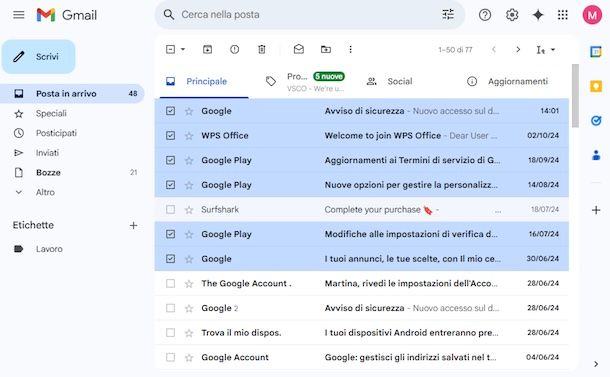
Infatti, il caso esposto, è senza dubbio, anche il mio caso e quello di molti di voi, che ricevete quotidianamente un’enorme quantità di email promozionali, ed è tutta colpa mia poiché nel corso degli anni mi sono iscritto a molti servizi online e non sono sempre stato attento a spuntare la casella “Non voglio ricevere le vostre newsletter” al momento della creazione dell’account.
Nel corso degli anni, le newsletter si sono accumulate, soprattutto nella scheda “Promozioni” di Gmail, che ho cercato di ignorare il più possibile. Era il punto di partenza ideale per la mia avventura di pulizia digitale, quindi mi sono rimboccato le maniche e mi sono messo al lavoro.
Esistono diversi strumenti che permettono di disiscriversi in blocco dalle newsletter, ma quelli validi richiedono un abbonamento, quindi ho preferito fare tutto manualmente e purtroppo Gemini non mi è stato d’aiuto in questo caso.
Passo 1: Analizza la scheda promozioni e cancellati dalle newsletter inutili
Ho iniziato alla scheda Promozioni e mi sono concentrato sulle newsletter non lette. Il mio ragionamento era semplice se non le avevo aperte, non erano importanti. Ho aperto ciascuna di quelle che sapevo di non leggere mai e ho cliccato sull’opzione Annulla iscrizione appena sopra l’email.
Questa è una funzionalità nativa di Gmail davvero geniale che mi ha fatto risparmiare un sacco di tempo. Sono riuscito a disiscrivermi dalla maggior parte delle newsletter direttamente dall’interfaccia, mentre per altre sono stato reindirizzato al sito web dell’azienda.
In entrambi i casi, la procedura è stata semplicissima. Una volta disiscritto, ho eliminato immediatamente le email dalla mia casella di posta. In qualche decina di minuti ti puoi cancellare da centinaia di newsletter.
Passo 2: Cancella, cancella … cancella
Ora arriva la parte più spaventosa, svuotare il cestino. Eliminare le email una per una è un processo incredibilmente lento, soprattutto quando se ne hanno migliaia. Eliminarle in blocco sembrava la soluzione migliore, ma temevo di cancellare accidentalmente un’email vecchia ma importante, come un messaggio del mio medico o del mio commercialista a cui avrei potuto dover fare riferimento in futuro.
Per fortuna, avevo più email non lette che aperte. Dato che non le aprivo da mesi (o anni), ho deciso che non erano abbastanza importanti da conservare. Gmail ha reso tutto più semplice:
- Ho digitato is:unread nella casella di ricerca.
- Ho selezionato tutte le email non lette.
- Li ho eliminati con un solo clic.
Così, all’improvviso, migliaia di email sono scomparse e finalmente ho avuto la sensazione di riprendere il controllo della mia casella di posta. Una soluzione drastica che consiglio di prendere con molta calma ed analizzare bene le mail presenti, così da non eliminare nulla di importante.
Ma quello era solo l’inizio. Dovevo anche esaminare le email aperte.
- Scheda Social era piena di notifiche da Reddit, LinkedIn e altri canali. Le ho eliminate in blocco, pagina per pagina (100 email alla volta).
- Scheda Promozioni ho eliminato le newsletter che avevo effettivamente letto ma che non mi servivano più.
- Scheda principale Questa è stata la parte più difficile. Conteneva molte email che volevo ancora conservare, quindi ho dovuto esaminarle manualmente ed eliminare quelle non più necessarie. L’intero processo mi ha richiesto qualche ora, ma ne è valsa la pena.
Ho anche svuotato le bozze, ce n’erano più di quante vorrei ammettere, ma non mi sono preoccupato delle cartelle Spam e Cestino, dato che si svuotano automaticamente dopo 30 giorni.
Passo 3: Configurazione del sistema Inbox Zero
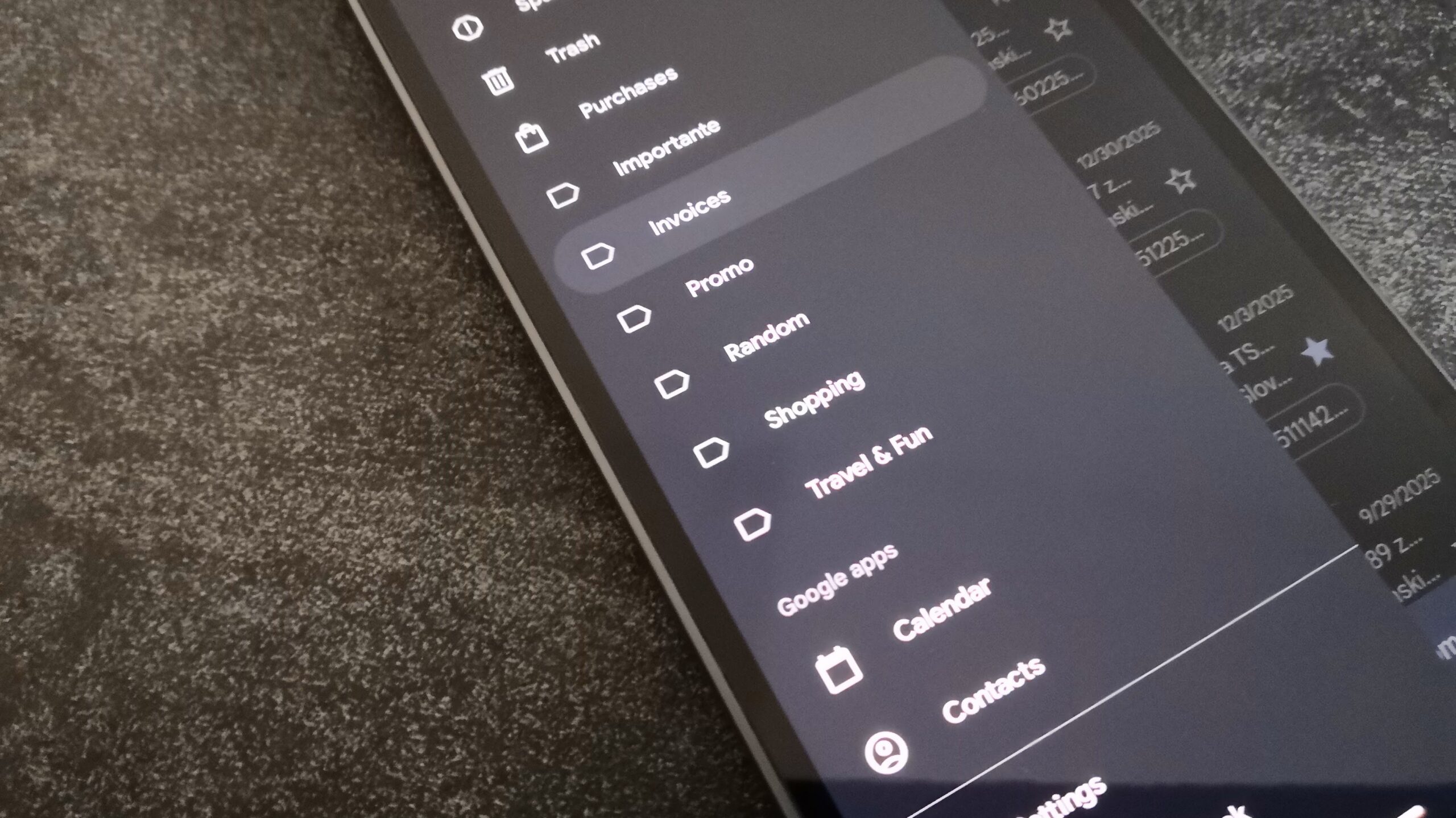
Le schede predefinite di Gmail (Promozioni, Aggiornamenti, ecc.) sono fisse e non è possibile modificarne i nomi né aggiungerne di propri. Non erano abbastanza flessibili per il sistema che avevo in mente, quindi le ho disattivate tutte.
Ora, tutte le mie email vengono visualizzate in un’unica pagina principale anziché essere sparse in diverse schede. Puoi farlo andando su Impostazioni –> Posta in arrivo -> Categorie e deselezionando tutte le schede tranne “Principale”.
Ho utilizzato Inbox di Google fino alla sua dismissione e volevo replicarne la filosofia in Gmail utilizzando etichette e filtri personalizzati. Per prima cosa, ho creato le seguenti etichette:
- Importante rispondo sempre alle email di amici e familiari.
- Fatture/Acquisti varie bollette di utenze come elettricità, internet e piani tariffari del telefono che in genere conservo per un po’.
- Promozioni Newsletter di aziende che seguo davvero e che desidero ricevere.
- Acquisti conferme d’ordine, fatture e stati di spedizione di Amazon che mi piace conservare.
- Viaggi conferme di prenotazione alberghiera, noleggio auto e carte d’imbarco.
- Varie Tutto il resto che non è vitale ma che vale la pena conservare come riferimento, per ogni evenienza.
- Scuola Comunicazioni scolastiche, universitarie e didattiche in generale
- Ufficio Comunicazione di ufficio
Poi è iniziato il vero lavoro la creazione dei filtri. Ad esempio, ho creato un filtro che invia le bollette delle utenze, sia quelle in scadenza che quelle già presenti nella mia casella di posta, direttamente nella cartella “Bollette”, saltando completamente la cartella principale.
Ho impostato una serie di filtri simili per tutte le cartelle che ho creato e, con ognuno di essi, il numero di email nella mia visualizzazione principale si è ridotto fino ad arrivare a zero andando ad organizzare il tutto nelle cartelle in modo automatico.
INDICE DEI CONTENUTI

