



Ecco come avere il nuovo Microsoft Edit al posto di Blocco Note/Notepad
In questo post, vi mostreremo come sostituire il Blocco Note (o Notepad) con Microsoft Edit su Windows 11. La modifica del testo normale dovrebbe essere semplice e veloce. Per anni, il Blocco Note ha svolto questo ruolo su Windows, consentendo di visualizzare e modificare il testo senza distrazioni.
Su Windows 11, l’esperienza è cambiata. L’app ora si comporta più come un moderno editor di documenti, con funzionalità aggiuntive che molti utenti non hanno mai richiesto. Oggi, Blocco Note include schede, salvataggio automatico, inserimento di emoji, supporto per la formattazione e persino funzionalità basate sull’intelligenza artificiale.
Sebbene queste funzionalità possano essere utili, introducono anche servizi in background, processi aggiuntivi e potenziali problemi di privacy. Inoltre, se si aprono file di testo solo per visualizzare i log, modificare i file di configurazione o apportare modifiche rapide, tutte queste funzionalità extra possono sembrare superflue. È qui che entra in gioco Microsoft Edit.


Che cos’è Microsoft Edit?
Microsoft Edit è un classico editor di testo a riga di comando che Microsoft ha reintrodotto silenziosamente in Windows 11. Le versioni a 32 bit di Windows includevano l’editor MS-DOS. Attualmente, non esiste un editor di testo CLI integrato in Windows a 64 bit.
Questo ha spinto Microsoft a sviluppare un editor di testo Edit per Windows a 64 bit. Con poche semplici modifiche, è possibile configurare Edit come editor di testo predefinito e ripristinare l’esperienza di modifica del testo classica su Windows 11.
Perché utilizzare Microsoft Edit?

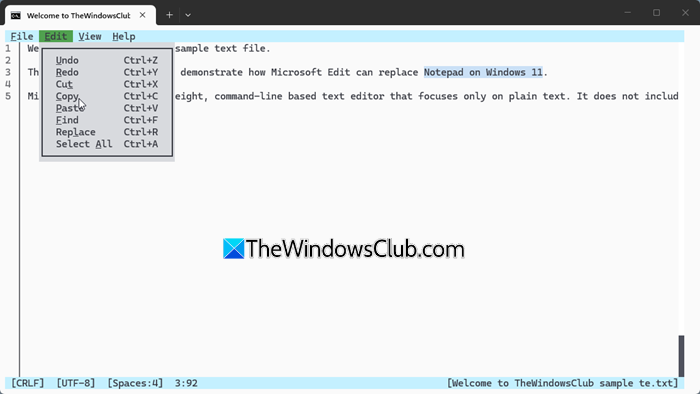
Edit viene eseguito localmente, è privo di strumenti intelligenti e si concentra esclusivamente sulla modifica di testo normale. Sebbene venga eseguito all’interno del Terminale di Windows, supporta pienamente l’input tramite mouse e tastiera, consentendo di fare clic sui menu, selezionare testo, scorrere i file ed eseguire azioni comuni con facilità.
Come sostituire il Blocco Note con Microsoft Edit su Windows 11
Per sostituire Blocco note con Microsoft Edit sul tuo PC Windows 11, devi seguire questi passaggi:
- Creare un profilo Microsoft Edit nel Terminale di Windows
- Imposta Microsoft Edit come app predefinita per i file .txt
- Utilizzare Microsoft Edit per altri tipi di file di testo
Vediamo i passaggi in dettaglio.
1) Creare un profilo Microsoft Edit nel Terminale di Windows
Per far sì che Microsoft Edit assomigli di più a una normale app desktop, è necessario innanzitutto creare un profilo dedicato all’interno del Terminale di Windows.
Premi Win + X per aprire il menu Power User. Seleziona Terminale (Amministratore) dall’elenco delle opzioni.
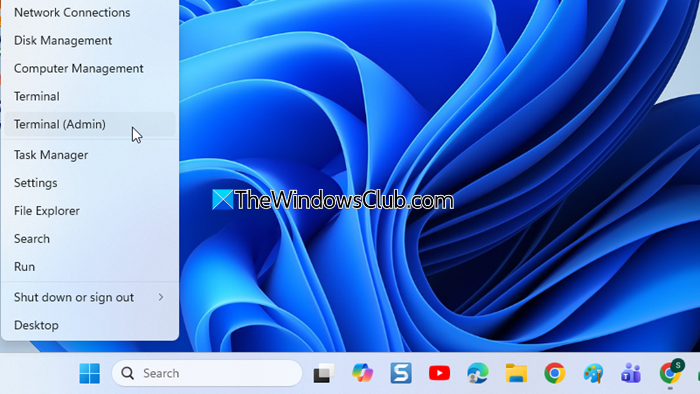
Verrà visualizzata una finestra di dialogo Controllo account utente. Fai clic su Sì per continuare.
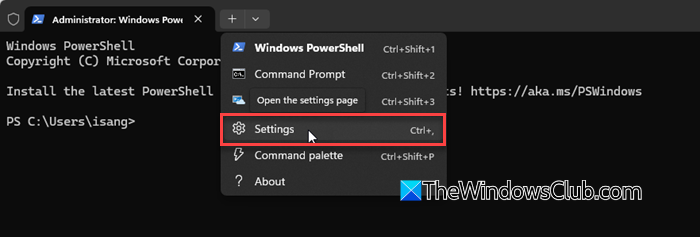
Una volta aperto il Terminale, fai clic sulla freccia a discesa nella barra del titolo e seleziona Impostazioni (oppure premi Ctrl + , sulla tastiera).

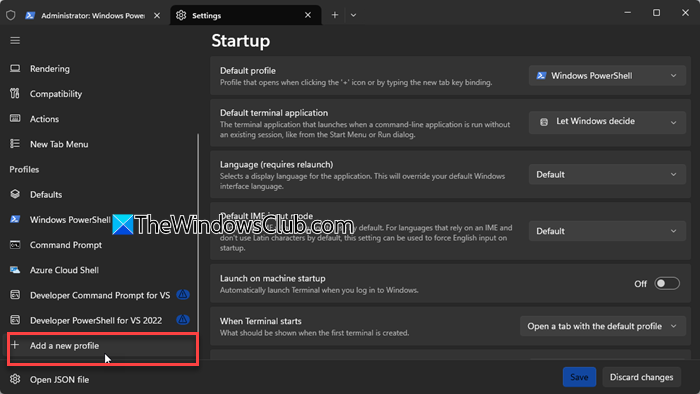
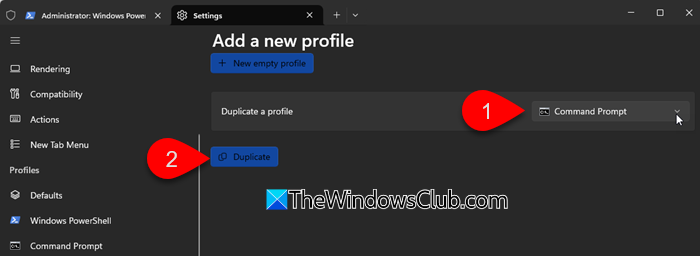
Seleziona Aggiungi un nuovo profilo dal riquadro sinistro della finestra Impostazioni.
Successivamente, seleziona Prompt dei comandi in Duplica un profilo, quindi fai clic su Duplica.

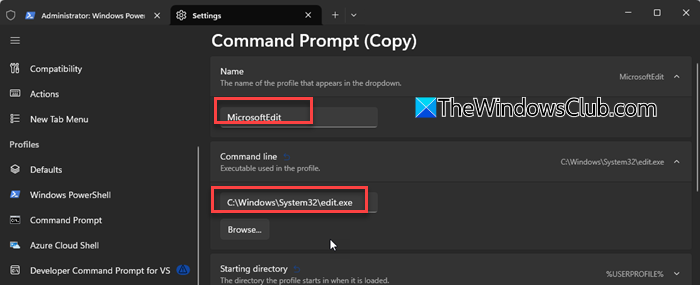
Si aprirà il profilo appena creato. Fai clic sull’impostazione Nome e modifica il nome del profilo in MicrosoftEdit.
Quindi, fai clic sull’impostazione Riga di comando. Quindi fai clic su Sfoglia e seleziona Edit.exe come app predefinita per il Terminale. L’indirizzo del file è:
C:\Windows\System32\edit.exe

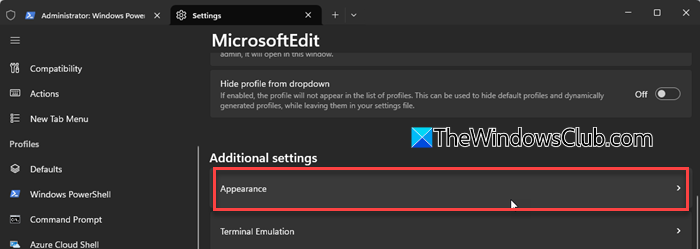
Quindi, scorri verso il basso fino a Impostazioni aggiuntive e seleziona Aspetto.

Applica uno schema di colori chiari al profilo, quindi fai clic su Salva.

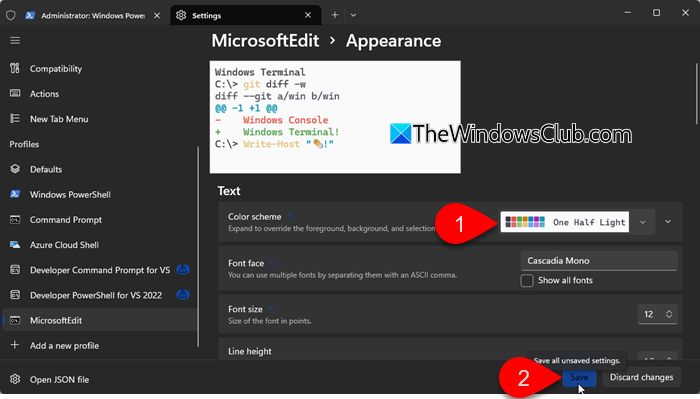
In questo modo si crea un ambiente pulito, simile al Blocco note, per Microsoft Edit all’interno del Terminale di Windows.
2) Imposta Microsoft Edit come app predefinita per i file .txt
Una volta pronto il profilo Microsoft Edit, puoi assegnarlo come programma predefinito per l’apertura dei file di testo.
Per farlo, apri l’app Impostazioni ( Win + I ) e vai su App > App predefinite. Nella casella di ricerca, digita .txt e selezionalo dai risultati.

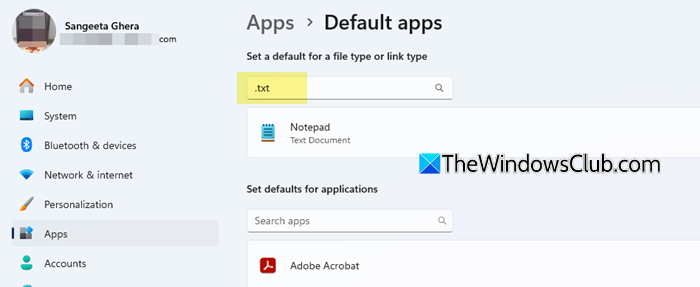
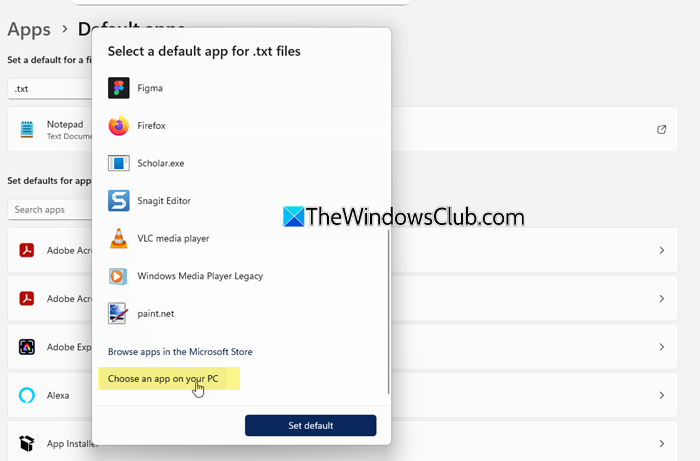
Fai clic sull’app attualmente assegnata (Blocco note), quindi scorri fino alla fine della finestra di dialogo Seleziona un’app predefinita per i file .txt e seleziona Scegli un’app sul tuo PC.

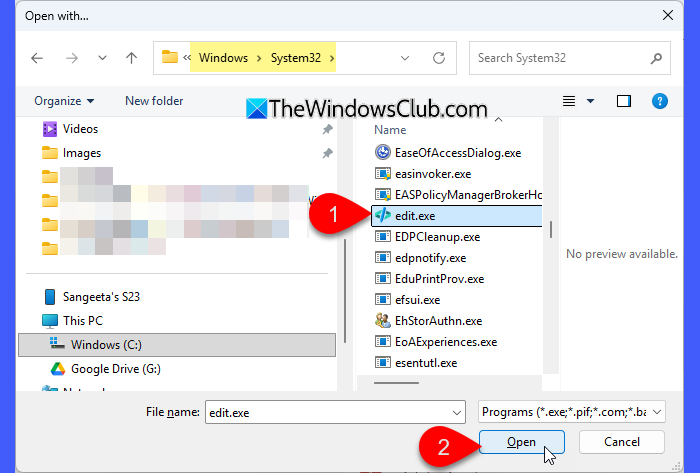
Quando si apre il file browser, vai sul percorso C:\Windows\System32 quindi seleziona edit.exe e fai clic su Apri.

Infine, fai clic su Imposta predefinito per applicare la modifica.

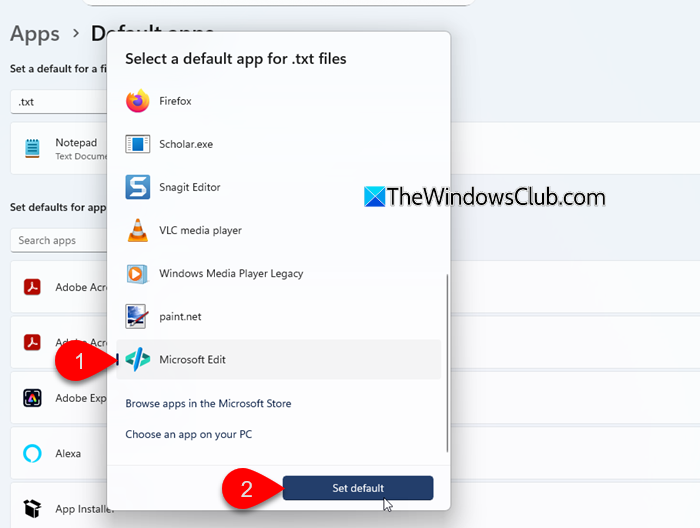
Dopodiché, qualsiasi file .txt su cui farai doppio clic verrà aperto in Microsoft Edit anziché in Blocco note.
3) Utilizzare Microsoft Edit per altri tipi di file di testo
Se vuoi che Microsoft Edit apra altri formati di testo normale, come .log, .ini, .bat o .cmd , puoi assegnarlo anche a quei tipi di file.
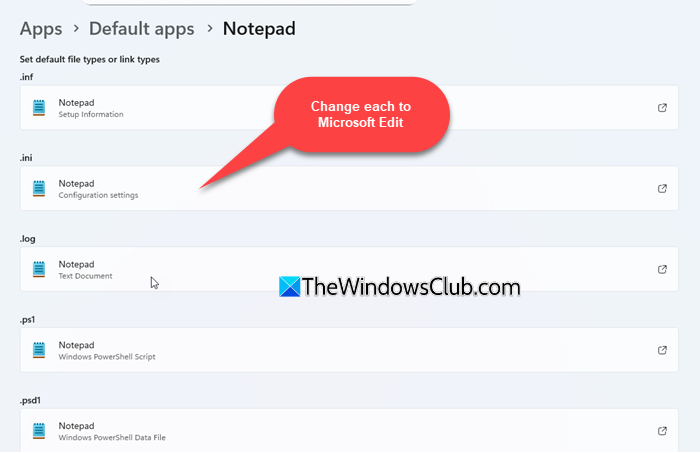
Apri Impostazioni e vai su App > App predefinite . Cerca ogni estensione di file una alla volta e modifica l’app predefinita come hai fatto per i file .txt.
In alternativa, scorri verso il basso la pagina App predefinite, seleziona Blocco note e sostituiscilo con edit.exe per ogni tipo di file ad esso collegato.

Come tornare all’app Blocco note
Se decidi di tornare all’app Blocco note predefinita, puoi annullare le modifiche in qualsiasi momento tramite le Impostazioni di Windows.
Apri Impostazioni e vai su App > App predefinite. Nella casella di ricerca, digita .txt e selezionalo. Fai clic sull’app attualmente assegnata (Microsoft Edit), scegli Blocco note dall’elenco e quindi fai clic su Imposta come predefinita.

