


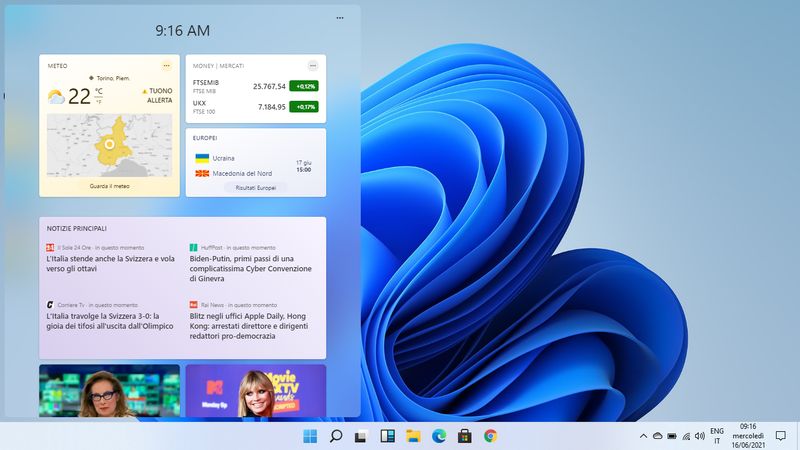
Grazie ad un piccolo software, possiamo bloccare l’aggiornamento a Windows 11 sul vostro Windows 10 ma anche dai nuovi aggiornamenti di Windows 10 senza difficoltà
Windows 11 è oramai ufficiale e nei primi mesi del 2022, Microsoft ha finalmente rilasciato il nuovo sistema operativo su tutti i computer compatibili. Se state ricevendo l’aggiornamento tramite Windows Update ma non volete proprio aggiornare, Microsoft potrebbe obbligarvi ad aggiornare il vostro PC.
L’aggiornamento a Windows 11 avviene in modo automatico ed è completamente gratuito per chi ha Windows 10 con regolare licenza. Se però volete rimanere al sistema operativo precedente e non fare l’aggiornamento a Windows 11 ma anche bloccare gli aggiornamento di Windows 10 siete nel posto giusto.
InControl, è un piccolo software gratuito che permette di bloccare l’aggiornamento a Windows 11 e anche a Windows 10, per assicurarsi che il dispositivo rimanga su Windows 10 e non installare la nuova versione in modo automatico visto che l’aggiornamento viene scaricato da solo e vi viene fornito come aggiornamento obbligatorio.


Come avevamo visto nei nostri precedenti articoli, il modo per bloccare l’aggiornamento a Windows 11 per tutti gli utenti Windows 10 era possibile andando a modificare alcune voci nel registro di sistema. L’operazione non è semplicissima e ai più potrebbe sembrare molto difficile da gestire.
LEGGI ANCHE: COME BLOCCARE L’AGGIORNAMENTO A WINDOWS 11 DA WINDOWS 10
LEGGI ANCHE: COME BLOCCARE L’AGGIORNAMENTO A WINDOWS 11
Se non volete aggiornare a Windows 11 e bloccare gli aggiornamento di Windows 10, potete però affidarvi al piccolo software gratuito InControl che automatizza tutto il processo di modifica del registro di sistema in modo facile e veloce senza guide complicate da seguire.
Come bloccare l’aggiornamento a Windows 11 e di Windows 10 InControl [Guida]
Non c’è alcun pulsante che gli utenti di Windows 10 possano attivare per bloccare l’aggiornamento. L’unica vera opzione in questo momento è utilizzare un criterio sulle versioni professionali di Windows 10 e la corrispondente voce di registro sui dispositivi Windows 10 Home ma non tutti sono smanettoni da gestire “il pericoloso” registro di sistema di Windows.
- Scaricate InControl cliccando QUI
- Avviate l’eseguibile appena scaricato (non dovete installare nulla è portable)
- Cliccare sul pulsante Take Control
- In pochi secondi le modifiche verranno applicate ed il gioco è fatto, non ricevere più aggiornamenti di Windows
Se volete ripristinare allo stato iniziale, dovete avviare nuovamente InControl e premere sul pulsante Release Control. Con questo sistema bloccherete qualunque aggiornamento di Windows 10 e Windows 11 ma NON quelli dei feature update che l’utente potrà comunque installare volontariamente. Inoltre sono installati gli aggiornamenti di sicurezza che vengono scaricati ed installati automaticamente.

