


Ecco i Copilow Cowork che debuttano in Copilot. Ma come si usano i plugin per aggiungere numerose funzionalità? Ecco quello che dovete sapere
Copilot Cowork è l’intelligenza artificiale disponibile per gli utenti con una licenza Microsoft 365 Copilot. Offre un’interfaccia rinnovata, nuove funzionalità e plugin per espandere le funzionalità. In questo articolo, forniremo una guida per principianti sull’utilizzo dei plugin in Copilot Cowork
Infatti di recente Copilot si è aggiornato lanciando la sezione Cowork, che permette di creare una marea di cose in modo automatizzato. In questo articolo scoprirai i plugin di Cowork, i plugin disponibili e imparerai a trovare e installare plugin per estendere le funzionalità di Copilot Cowork e personalizzare la tua esperienza.
Che cosa sono i plugin di Cowork?
Un plugin di Cowork è un pacchetto che include connettori per estendere le funzionalità di Cowork, collegandosi a competenze, servizi e strumenti esterni. In questo contesto, le competenze sono capacità specializzate che aiutano Cowork a insegnare nuove conoscenze specifiche di un determinato ambito, mentre i connettori sono collegamenti a servizi esterni e fonti di dati utilizzati da Cowork durante una conversazione.


I plugin di Cowork sono disponibili tramite il Microsoft 365 App Store (o il marketplace dei plugin di Microsoft 365) e sono supportati sia i plugin nativi che quelli di terze parti. Puoi abilitare/disabilitare e installare plugin per il tuo account.
Tuttavia, un amministratore della tua organizzazione con accesso all’interfaccia di amministrazione di Microsoft 365 può anche distribuire plugin e controllarli. Non puoi disinstallare o rimuovere i plugin distribuiti dall’amministratore dal tuo account, ma puoi abilitarli/disabilitarli per le tue sessioni.
Quali plugin sono disponibili in Cowork?
Copilot supporta un’ampia gamma di plugin negli ecosistemi di GitHub Copilot e Microsoft 365 Copilot. Questi includono plugin selezionati e orientati agli sviluppatori (come strumenti di orchestrazione di team basati sull’IA, modernizzazione dell’architettura e strumenti di osservabilità), nonché integrazioni orientate al business (come Dynamics 365, Power BI e servizi di partner di terze parti).
Copilot Cowork supporta i plugin Microsoft e i plugin dei partner. I plugin Microsoft sono integrazioni integrate che consentono di fornire servizi Microsoft direttamente in Cowork. Tra i plugin Microsoft disponibili in Cowork figurano Fabric IQ, Dynamics 365 Sales, le app Dynamics 365 ERP e Dynamics 365 Customer Service.
I plugin dei partner in Copilot Cowork lo collegano a popolari servizi di terze parti. Tra i plugin dei partner figurano Canva, Box, AI Meeting Notes TeamsMaestro, Monday.com, Harvey, Miro, LSEG Copilot Cowork, S&P Global Energy, enosix arnold per Copilot Cowork, Morningstar, ecc.
Come utilizzare i plugin in Copilot Cowork
Ecco una guida per principianti con istruzioni dettagliate su come utilizzare i plugin in Copilot Cowork:
- Accedi all’app Microsoft 365 Copilot.
- Passa alla scheda Cowork
- Accedi alla pagina Personalizza
- Visualizza e gestisci i plugin installati
- Scopri e installa i plugin
- Utilizzare i plugin in una conversazione o in un’attività.
Analizziamo questi passaggi nel dettaglio.
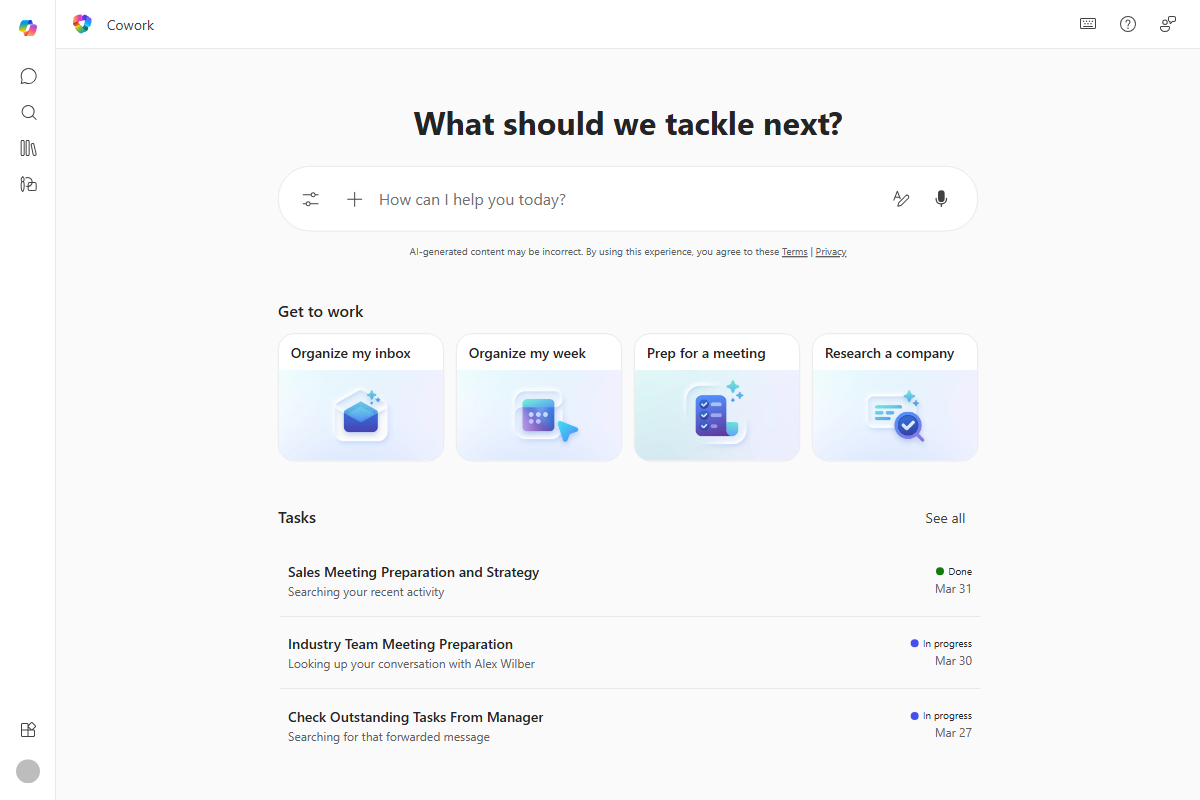
Innanzitutto, apri l’app desktop Microsoft 365 Copilot oppure accedi a m365.cloud.microsoft tramite un browser supportato ed effettua l’accesso con il tuo account con licenza valida e attiva. Vedrai una nuova interfaccia con le schede Chat e Cowork nella sezione in alto a sinistra. Passa alla scheda Cowork per accedere alla sua pagina iniziale. Ora seleziona la pagina Personalizza nella sezione a sinistra.

Questa pagina include una scheda Plugin nella parte superiore, come mostrato nell’immagine qui sopra, dove è possibile installare, visualizzare e gestire i plugin di Cowork. È suddivisa in due sezioni principali:
- Sezione installata
- Sezione Scopri
1) Sezione installata

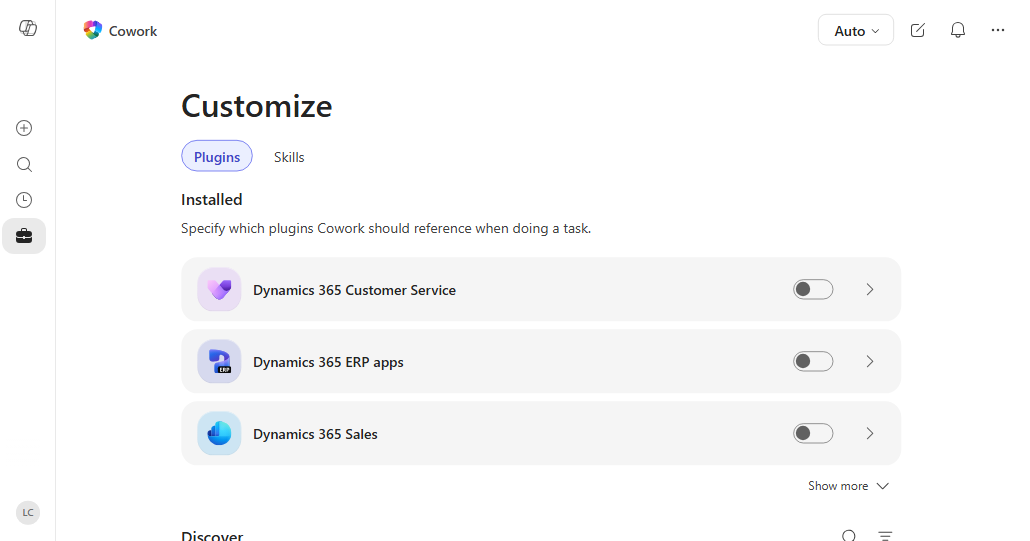
Nella sezione Installati, vedrai un elenco di tutti i plugin di Cowork che hai installato o che il tuo amministratore ha distribuito. I plugin distribuiti da un amministratore mostrano l’ etichetta “Gestito dalla tua organizzazione” nella visualizzazione dei dettagli del plugin specifico. È presente un interruttore per ogni plugin che ti consente di attivarlo o disattivarlo. Solo i plugin attivi o abilitati possono essere utilizzati per una conversazione o un’attività.
È inoltre possibile fare clic sulla scheda di un plugin per accedere alla relativa pagina dei dettagli. La pagina dei dettagli mostra le funzionalità e/o i connettori del plugin, i dettagli specifici del plugin, l’autore (ad esempio Microsoft) che lo ha pubblicato o creato, ecc.
Se devi rimuovere un plugin (installato da te), utilizza l’ opzione Rimuovi da Cowork .
2) Sezione Scopri


La sezione Scopri mostra tutti i plugin di Cowork disponibili (plugin nativi creati da Microsoft e plugin di terze parti). Per ogni scheda plugin, vengono visualizzati il nome del plugin e una breve descrizione. È inoltre possibile selezionare una scheda per accedere alla relativa pagina di dettaglio, dove è possibile ottenere maggiori informazioni e installare il plugin.
Al momento è disponibile un numero limitato di plugin nativi, ma il catalogo dei plugin dei partner è in continua espansione.
Una volta configurato tutto, puoi avviare un’attività o una conversazione utilizzando la chat con i plugin attivi. Copilot Cowork lavora per tuo conto utilizzando le competenze e i connettori dei plugin attivi/abilitati, le competenze integrate di Work IQ, le competenze personalizzate, ecc.

