


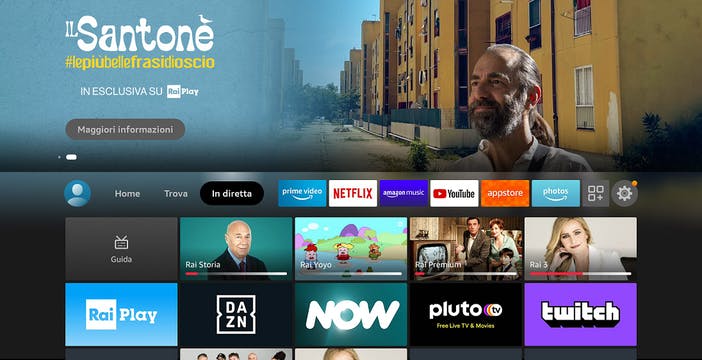
Installando un launcher, la grafica della vostra Fire TV cambierà completamente e non vedrete più le pubblicità
Uno dei problemi più importanti dell’Amazon Fire TV Stick è l’abbondanza di pubblicità nell’intera grafica. Sono ovunque e praticamente inevitabili. Ho provato a disattivare semplici impostazioni come la disattivazione della riproduzione automatica degli annunci, ma non risolve il problema.
Dopo aver fatto qualche ricerca, sembrano esserci due opzioni chiare se vuoi sbarazzarti degli annunci pubblicitari intrusivi dal tuo Fire TV Stick. Il primo è quello di installare un ad-blocker di qualche tipo, che a quanto pare non funziona molto bene e rimuove solo alcune pubblicità.
La seconda opzione è quello di abbandonare completamente la schermata iniziale affollata di Fire OS di Amazon in favore di un launcher di terze parti dall’aspetto molto più pulito come Wolf Launcher.

Ho scelto quest’ultima opzione e, sebbene l’installazione sia un po’ più complessa di quanto mi aspettassi inizialmente, i launcher personalizzati mi hanno permesso di eliminare completamente le pubblicità dalla mia Fire TV Stick 4K Max.
Funziona su tutte le Fire TV Stick, tranne la Select
Questo metodo dovrebbe essere compatibile con tutti i moderni Amazon Fire TV Stick, inclusi Ultra, Plus e HD. Non funziona con Fire TV Select, dato che utilizza Vega OS e non Fire OS . Non riesco ad avviare direttamente Wolf Launcher sul mio Fire TV Stick 4K Max perché utilizzo l’ultima versione del firmware ufficiale di Amazon per Fire TV Stick.
Se non hai aggiornato il firmware e gli aggiornamenti automatici sono disattivati, potresti riuscire a farlo funzionare con app come Launcher predefinito poiché con il vecchio firmware era possibile impostarlo in avvio automatico.
Migliori Launcher alternativi per Fire TV Stick
Esistono molti launcher per Fire TV Stick che possono essere installati sul dispositivo di streaming, tra cui Leanback Launcher, HALauncher, Project Ivy Launcher e altri. Alla fine ho scelto Wolf Launcher perché ha un aspetto pulito che rimuove tutte le pubblicità dal mio Fire TV Stick, ed è esattamente quello che cercavo.
Come installare Wolf Launcher sulla Fire TV Stick
Passo 1: Assicurati di attivare l’Opzione sviluppatore

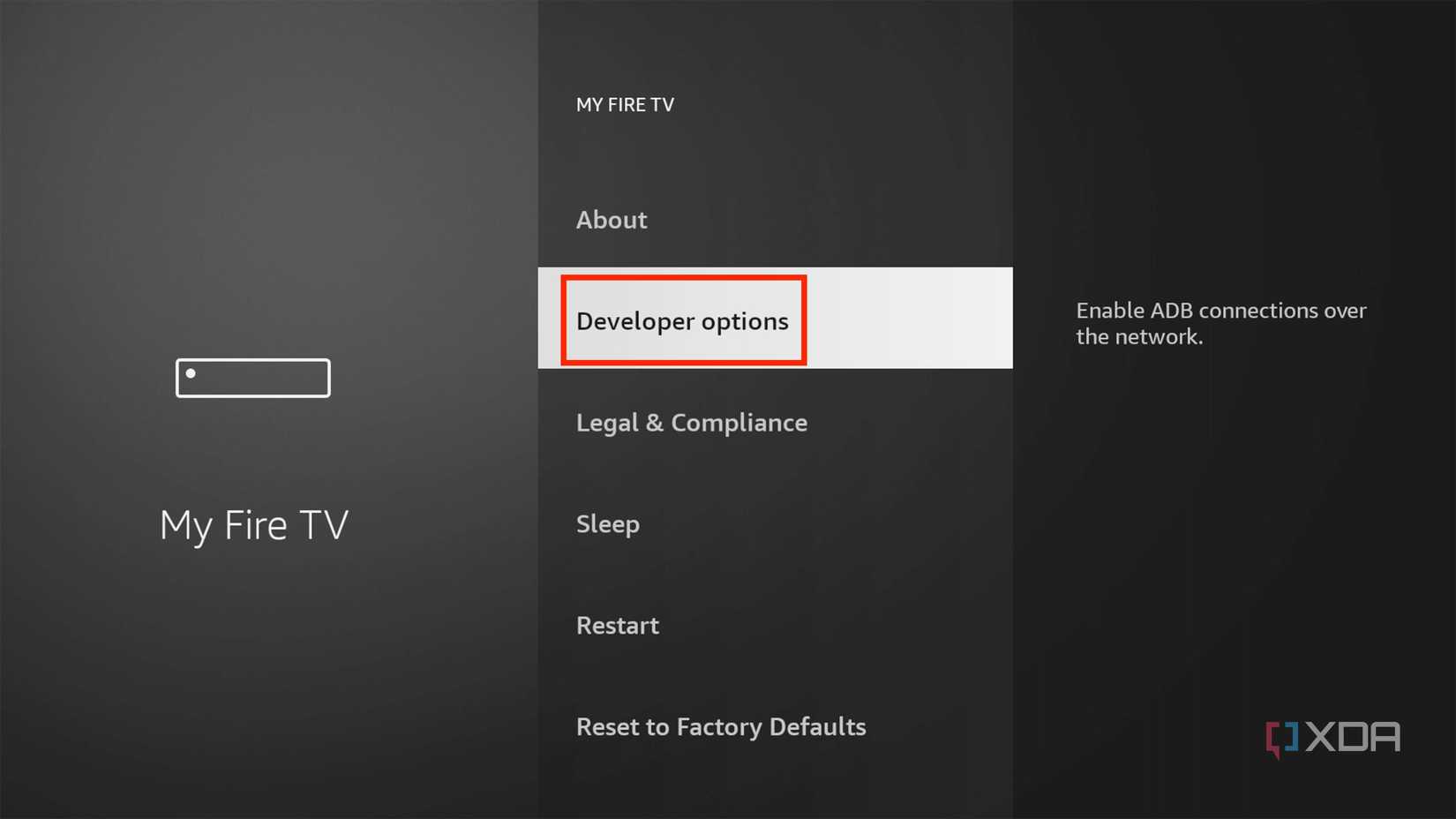
Per far funzionare Wolf Launcher sulla tua Fire TV Stick, devi prima abilitare le Opzioni Sviluppatore. Ecco come fare:
- Accendi la tua Fire TV Stick con il tasto di accensione e accedi alla schermata Home con il tasto Home del telecomando.
- Dopodiché, clicca sull’icona Impostazioni sul lato destro dell’interfaccia utente.
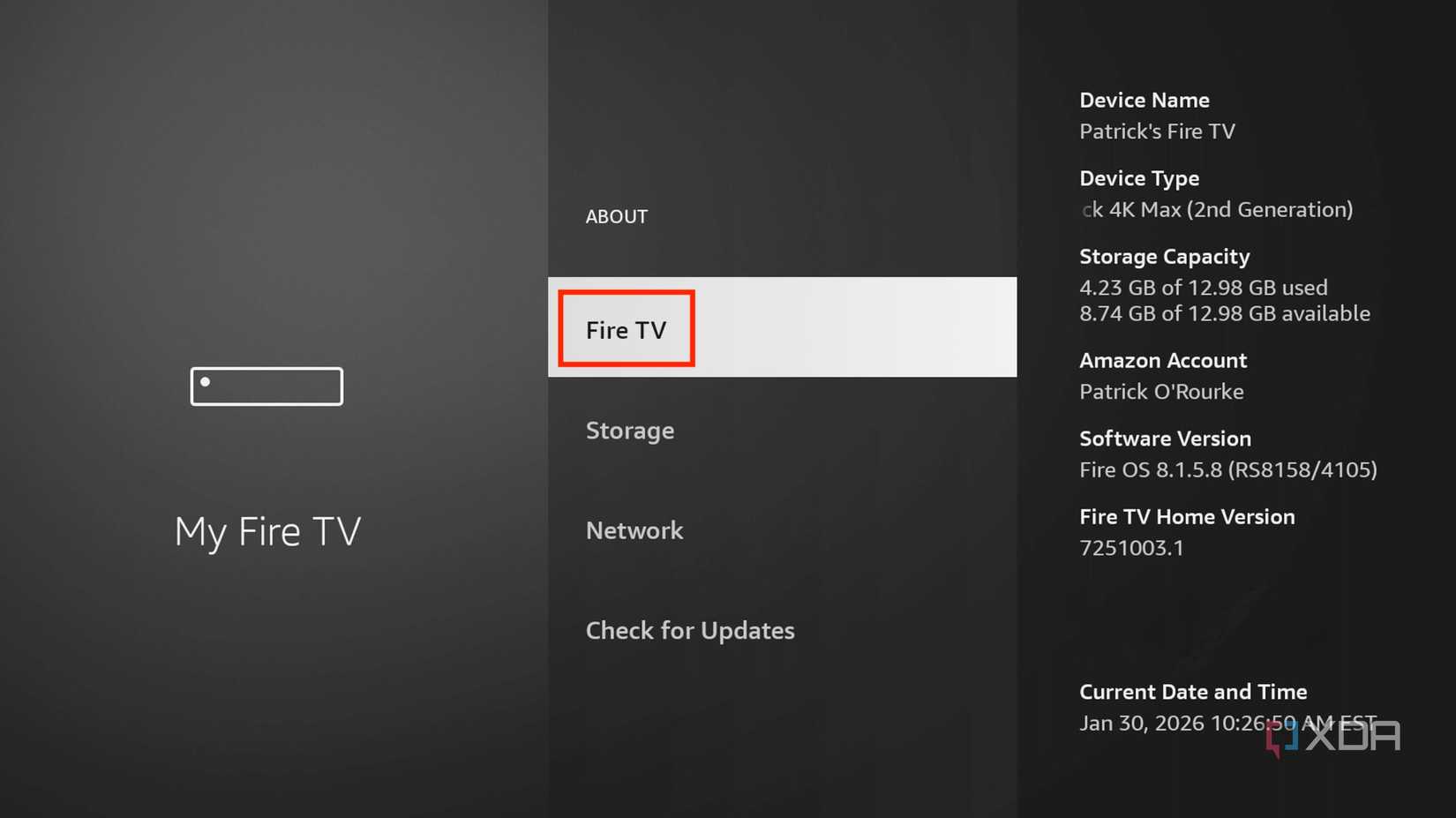
- Quindi, trova la voce “La mia Fire TV” nelle “Impostazioni ” e clicca su “Informazioni”.
- Ora, clicca sette volte sull’opzione Fire TV per abilitare le Opzioni sviluppatore.
- Dopo aver toccato l’opzione un numero sufficiente di volte, vedrai un messaggio che dice ” Non è necessario, sei già uno sviluppatore “. Dovresti anche ricevere aggiornamenti sul numero di clic ogni volta che tocchi il pulsante. Ora sai con certezza che le Opzioni sviluppatore sono state abilitate.
- Cliccando sul pulsante Indietro del telecomando, dovresti vedere una nuova voce di menu “Opzioni sviluppatore “. Cliccaci sopra e attiva “Installa app sconosciute”. Se non hai ancora installato app esterne all’app store di Amazon sulla tua Fire TV, dovrai tornare a questo menu non appena le avrai installate.

Passo 2: Scarica l’app Downloader e installa Wolf Launcher
Ora che hai abilitato le Opzioni Sviluppatore, è il momento di scaricare Downloader, una semplice app che ti permette di installare facilmente app esterne allo store di Amazon. Ti consente di navigare e scaricare file tramite un browser web integrato, digitando un URL o un codice che ti indirizza a un programma di installazione APK per Android.
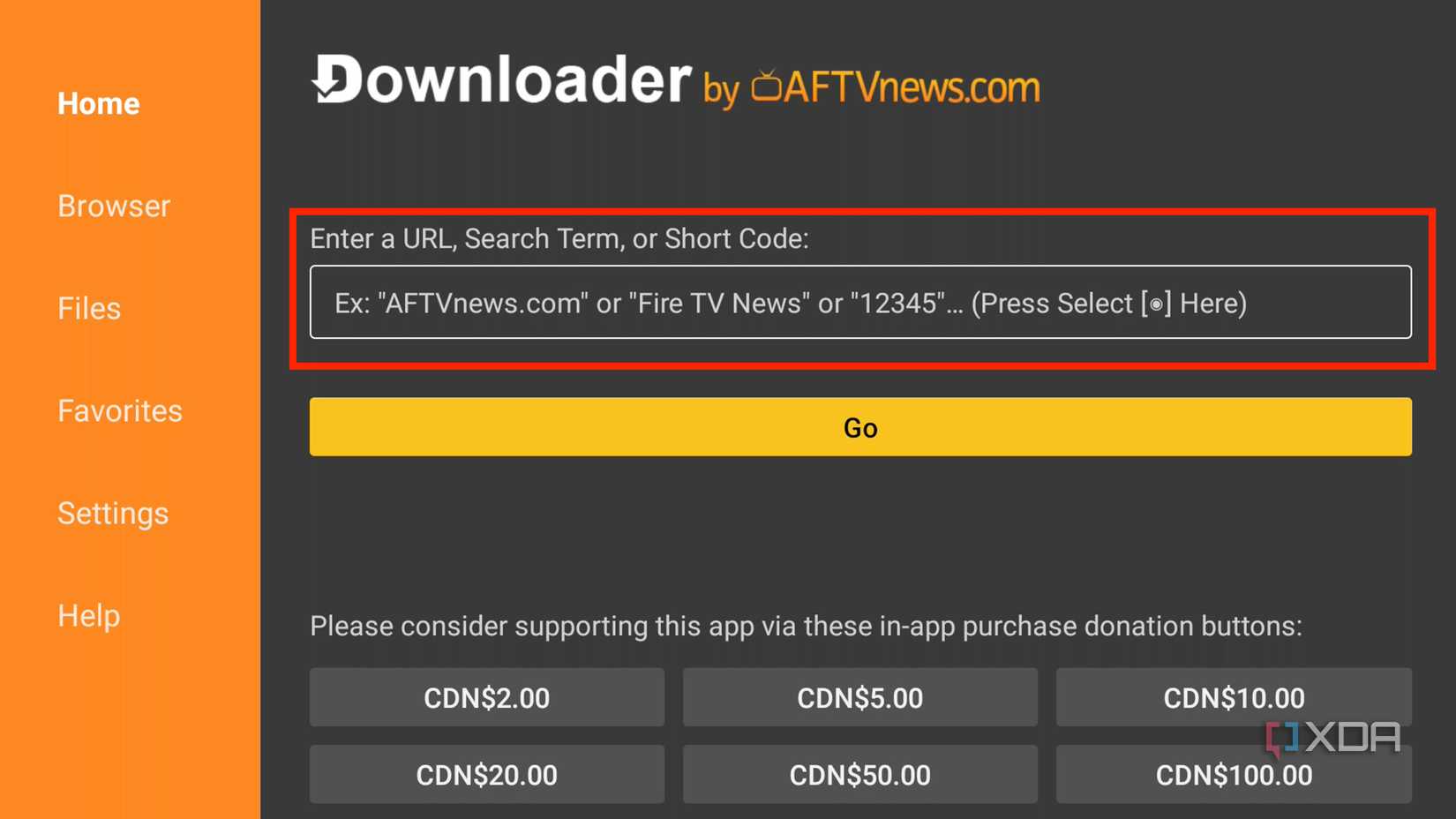
Una volta completato questo passaggio, non ti resta che installare Wolf Launcher. Di seguito sono riportati i passaggi per installare Downloader e Wolf Launcher:
- Vai su Cerca nella schermata iniziale.
- Digita Downloader e seleziona l’app Downloader dall’elenco nell’app store di Amazon.
- Tocca su Scarica e attendi che Downloader venga installato.
- Ora fai clic su Apri e poi su OK. Ora dovresti entrare nell’app Downloader.
- Nella barra di ricerca, inserisci il codice di download 250931 e seleziona Vai. Si aprirà una finestra del browser con un cursore circolare. Scorri l’elenco dei download di Troypoint fino a trovare l’ultima versione di Wolf Launcher.
- Verrai reindirizzato alla schermata Installa app sconosciute in Impostazioni. Fai clic e attiva Downloader.
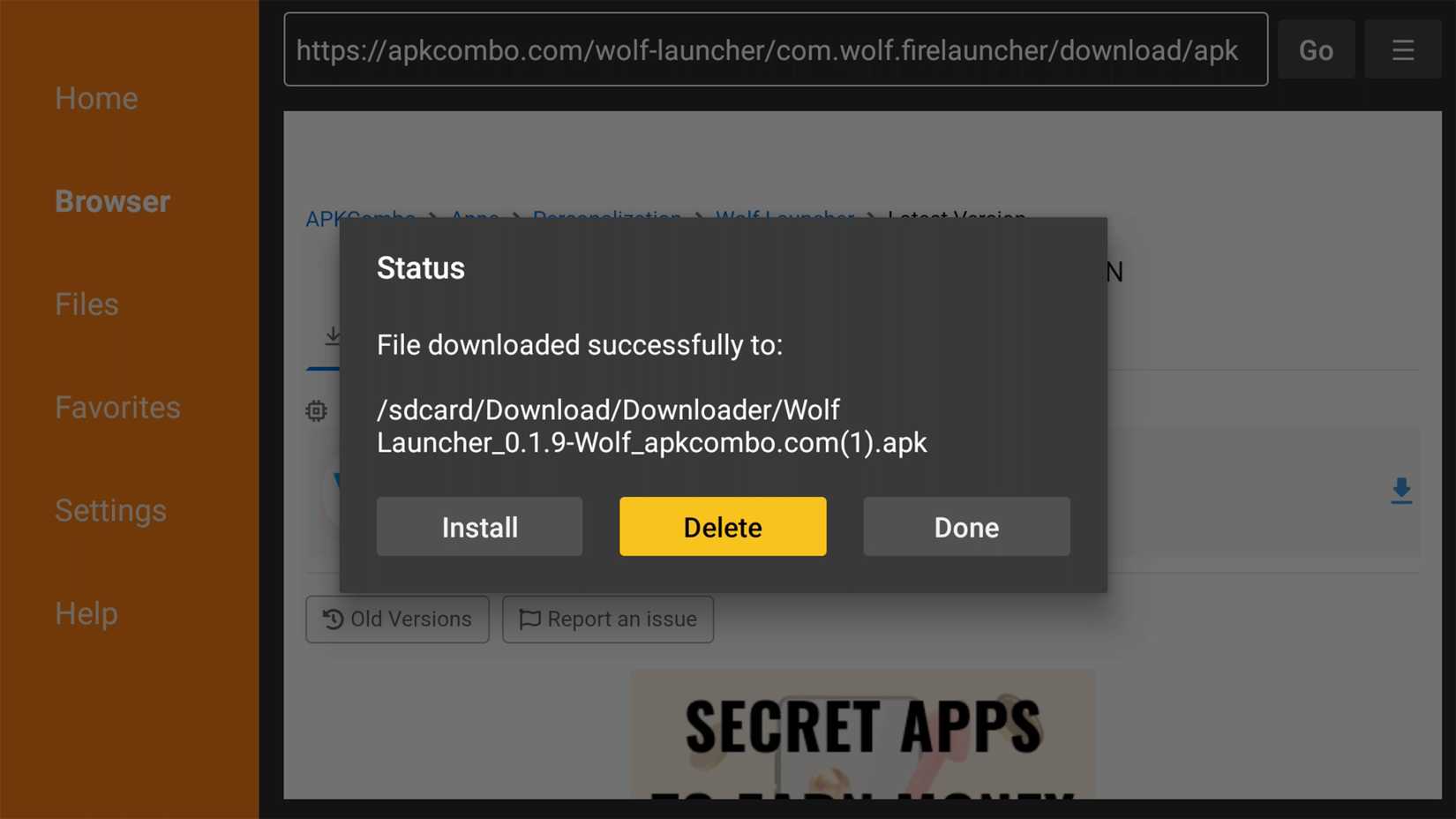
- Quindi, torna all’app Downloader per completare l’installazione di Wolf Launcher (potrebbe essere necessario ripetere i passaggi precedenti relativi alle Opzioni sviluppatore se Installa app sconosciute non viene visualizzato automaticamente: La mia Fire TV -> Impostazioni -> Opzioni sviluppatore -> Installa app sconosciute -> Attivato) .
- Fai clic su Installa. Ora puoi selezionare Elimina nella schermata Downloader APK se non desideri che il file di installazione venga salvato sul tuo Fire TV Stick.
- Torna alla schermata Home cliccando sul pulsante Home sul telecomando del Fire TV Stick. Ora troverai Wolf Launcher nella libreria delle tue app.
Passo 3: Goditi la Fire TV Stick senza le fastidiose pubblicità
Una volta completati i passaggi precedenti, l’interfaccia pulita di Wolf Launcher sarà installata e disponibile sulla tua Fire TV Stick. In passato era possibile avviare Wolf Launcher non appena si accendeva la Fire TV Stick, ma Amazon ha bloccato questa funzionalità.

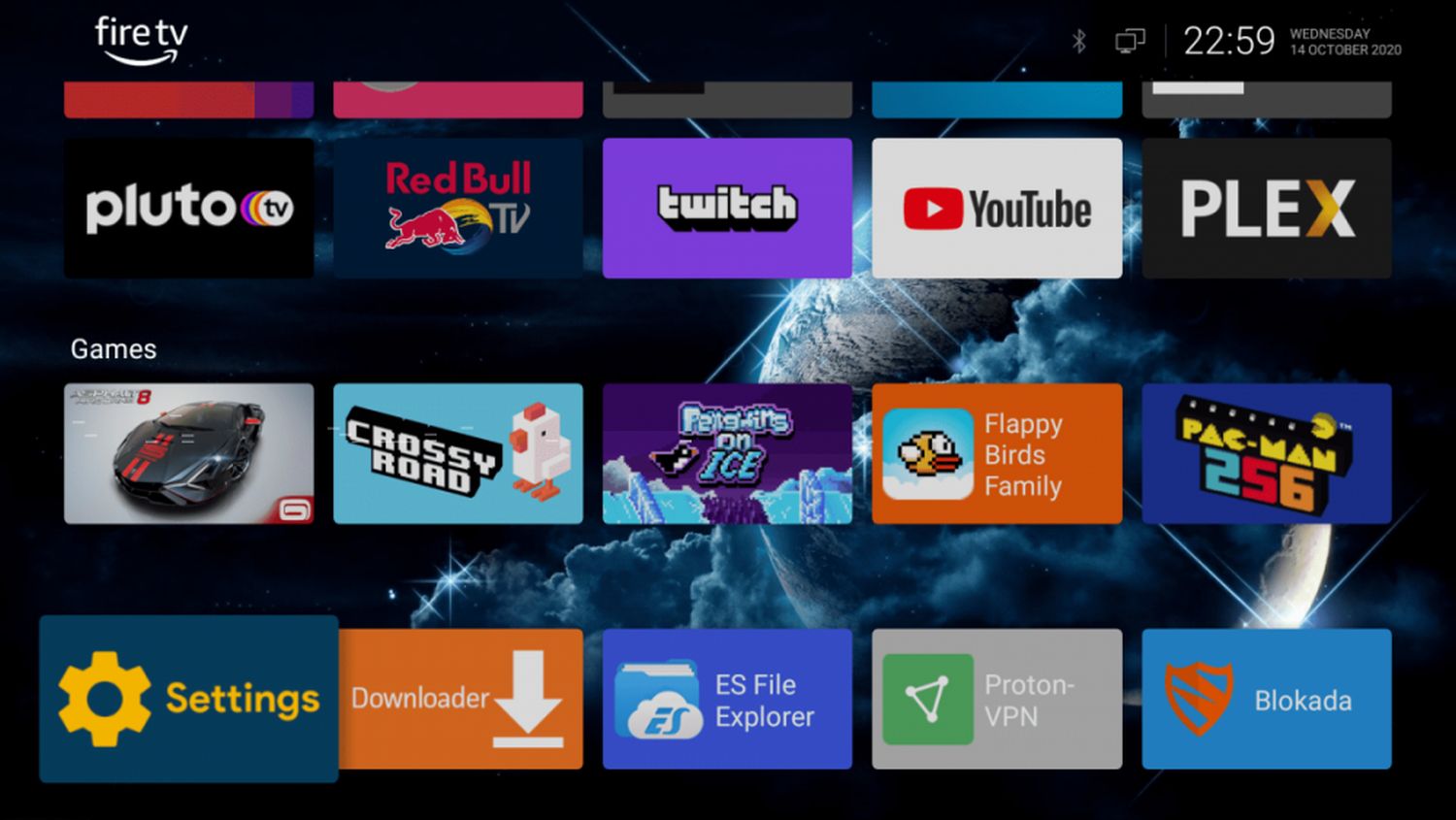
Per velocizzare l’avvio, si può semplicemente aggiungere Wolf Launcher in alto nell’elenco delle app e ci clicco subito sopra quando accendo la mia Fire TV Stick. Ecco come fare:
- Evidenzia Wolf Launcher e fai clic sul pulsante del menu Tre lineette sul telecomando.
- Quindi, fai clic su Sposta e trascinalo nella riga superiore fino alla prima posizione.
Questa non è una soluzione ideale, dato che Wolf Launcher impiega qualche secondo per avviarsi, ma svolge il suo compito.

