


Utenza disabilitata su Microsoft 365? Ecco come trovarli facilmente nella console di Amministrazione IT
Se sei un amministratore IT e desideri saperne di più sull’amministrazione di Microsoft 365, abbiamo una guida per te. In questo articolo, impareremo come trovare gli utenti disabili in Microsoft 365.
Come trovare gli utenti disabili in Microsoft 365
Se vuoi trovare gli utenti disabili in Microsoft 365, segui uno dei metodi indicati di seguito.
- Utilizzo dell’interfaccia di amministrazione di Microsoft 365
- Utilizzo di Microsoft Entra Admin Center
- Utilizzo di PowerShell
Andiamo a vedere i tre metodi in dettaglio.

1) Utilizzo dell’interfaccia di amministrazione di Microsoft 365
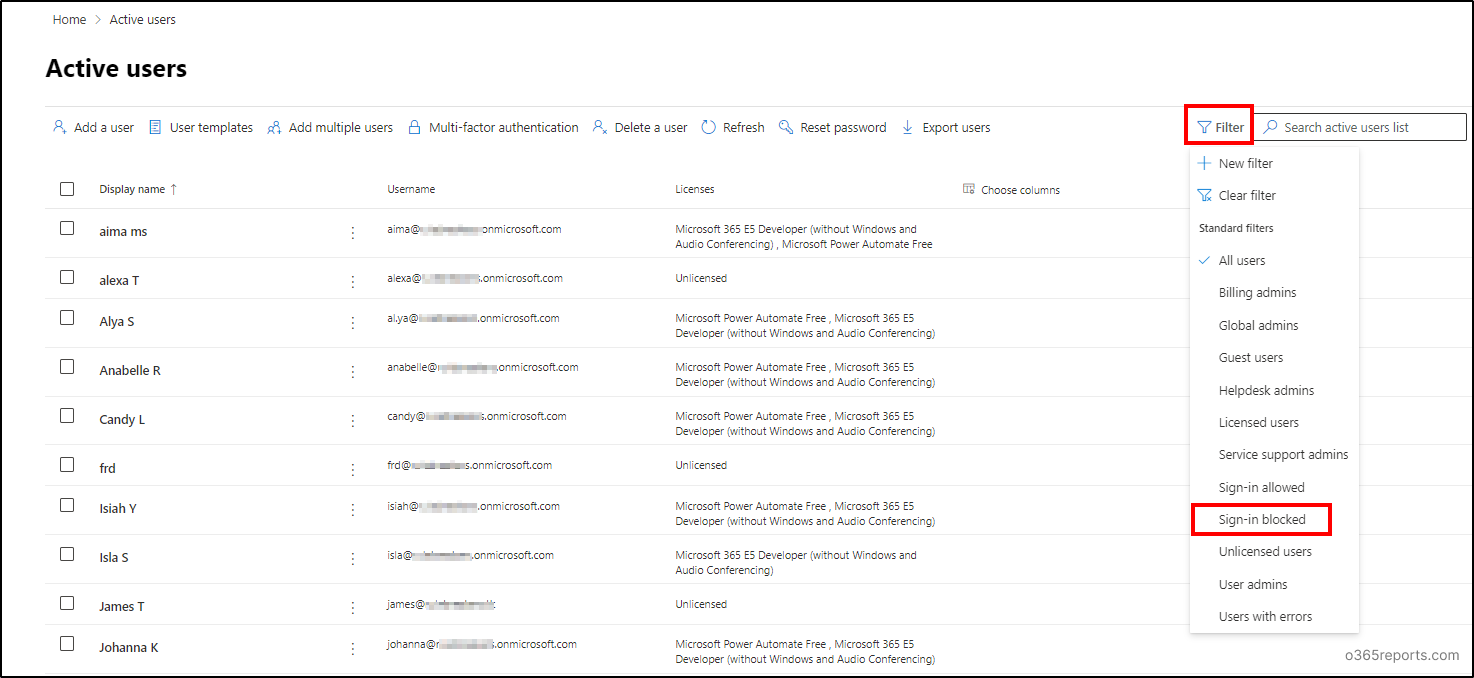
Per prima cosa, proviamo a utilizzare l’interfaccia di amministrazione di Microsoft 365 per individuare tutti gli utenti disabilitati nella nostra organizzazione. Per fare lo stesso, seguire i passaggi indicati di seguito.
- Per prima cosa, vai alla pagina dell’interfaccia di amministrazione di Microsoft 365 e accedi al tuo account.
- Vai su Utenti -> Utenti attivi.
- Fare clic su Filtro (Filtro -> Accesso bloccato) o su Imposta filtro e crea un filtro nuovo o personalizzato.
- Assegnagli un nome e, in Stato di accesso, seleziona Accesso bloccato.
- Fai clic su Aggiungi.
Ora vedrai tutti gli utenti disabilitati della tua organizzazione in un elenco unico.
2) Utilizzo di Microsoft Entra Admin Center

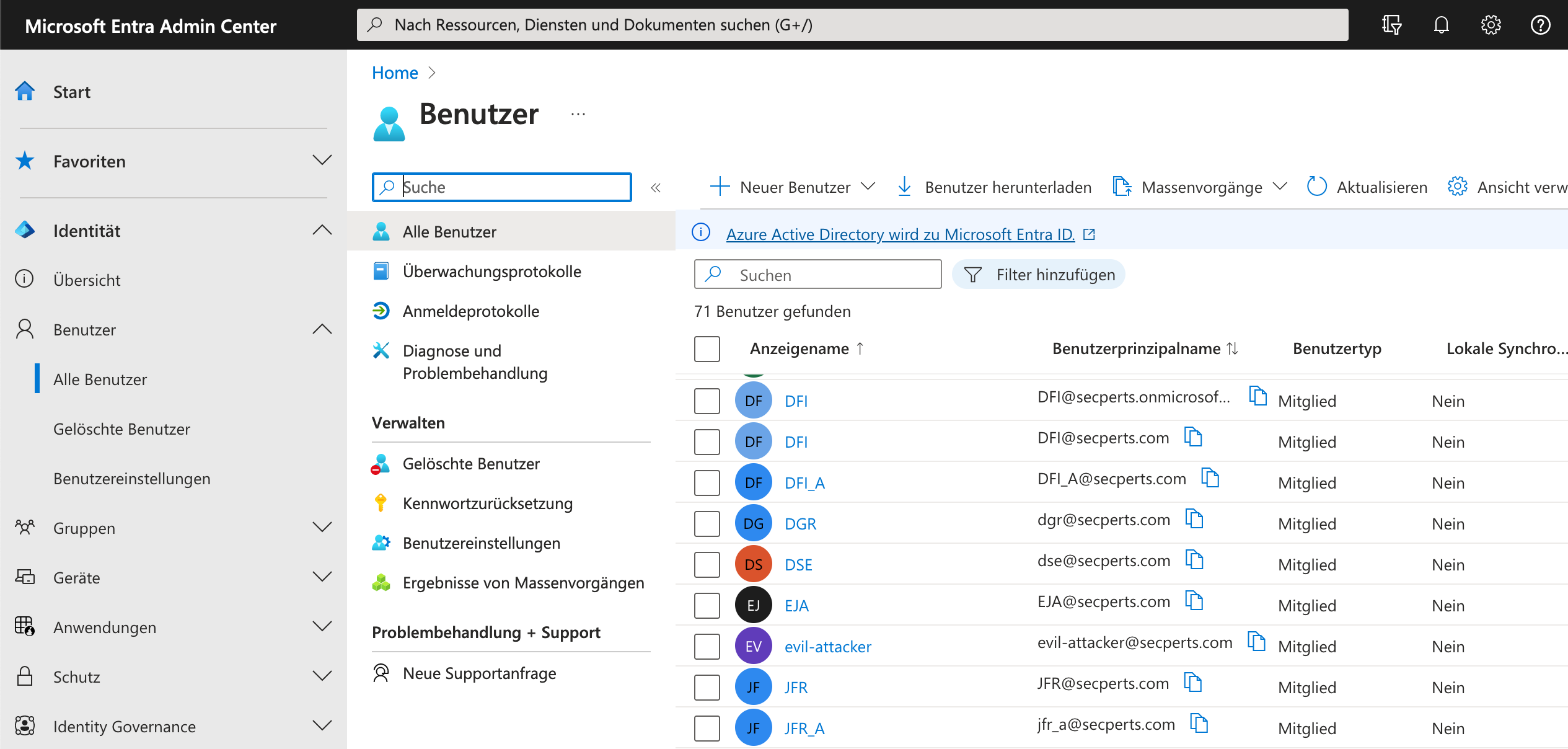
Puoi anche accedere all’interfaccia di amministrazione di Microsoft 365 Entra, andare su Utenti -> Tutti gli utenti. Fai clic su Aggiungi filtri, compila il campo Filtro come Account abilitato, disabilita Valore e fai clic su Applica.
3) Utilizzo di PowerShell
È necessario avviare PowerShell e connettersi a Microsoft Graph. Quindi devi eseguire il seguente comando.
Get-MgUser –Filter “accountEnabled eq false” | select DisplayName, UserPrincipalName
Ti fornirà un elenco di tutti gli account disabilitati nella tua organizzazione.
Speriamo che con questi metodi riuscirete a controllare tutti gli utenti disabili.
Come faccio a trovare tutti gli utenti disabilitati in Microsoft 365?
È possibile trovare gli utenti disabilitati in diversi modi. Nell’interfaccia di amministrazione di Microsoft 365, accedere a Utenti -> Utenti attivi, fare clic sull’icona del filtro e selezionare Accesso bloccato per visualizzare un elenco degli account disabilitati.
In alternativa, nell’interfaccia di amministrazione di Microsoft Entra, accedere a Identità -> Utenti -> Tutti gli utenti, applicare un filtro per Account abilitato e impostare il valore su “No” per vederli comparire.
Per l’automazione o la gestione di ambienti di grandi dimensioni, è possibile utilizzare PowerShell con il modulo Microsoft Graph. Dopo la connessione tramite il comando Connect-MgGraph, esegui il comando Get-MgUser -Filter “accountEnabled eq false” per recuperare un elenco di tutti gli account disabilitati.
Qual è la differenza tra un utente inattivo e un utente disattivato?
Un utente inattivo non ha effettuato l’accesso per un periodo di tempo specificato (in genere 90-180 giorni), ma può comunque accedervi, poiché il suo account rimane abilitato. Un utente disabilitato, invece, ha un account disabilitato esplicitamente, impedendo qualsiasi accesso.
L’inattività viene monitorata tramite la proprietà lastSignInDateTime, mentre la disabilitazione è un’azione amministrativa spesso utilizzata per motivi di sicurezza. La disabilitazione mantiene intatti i dati ma ne blocca l’accesso, mentre l’eliminazione di un account lo rimuove definitivamente dopo un periodo di eliminazione temporanea.

