


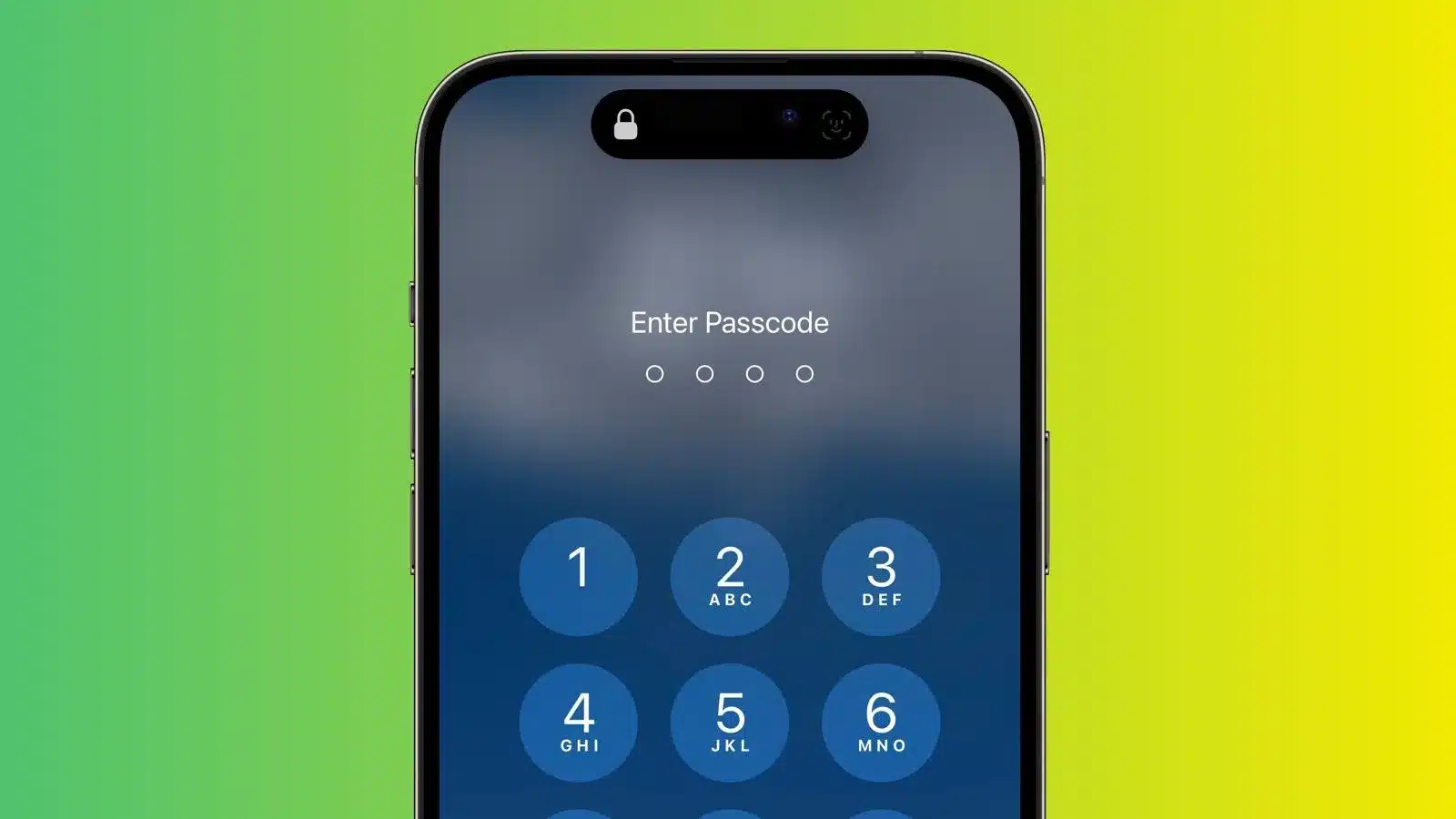
Avete dimenticato la password dell’Apple ID e non riuscite a ripristinare allo stato iniziale il vostro iPhone o iPad? Ecco come fare
Se hai provato a inizializzare il tuo iPhone, probabilmente avrai notato che ti viene richiesta la password dell’ID Apple per procedere. Ma cosa succede se non hai la password dell’ID Apple? Questa situazione può verificarsi se hai dimenticato la password o se hai acquistato un iPhone di seconda mano che è ancora connesso all’ID Apple del precedente proprietario.
Idealmente, dovresti reimpostare la password dell’ID Apple o contattare il precedente proprietario per assistenza. Tuttavia, se nessuna di queste opzioni è disponibile e devi comunque eseguire un ripristino delle impostazioni di fabbrica, questa guida ti illustrerà come ripristinare il tuo iPhone senza la password dell’ID Apple.
Cosa ti servirà?
Per ripristinare un iPhone senza la password dell’ID Apple, avrai bisogno di un computer, che può essere un Mac o un PC Windows. Collegando il tuo iPhone a un computer, puoi accedere alla modalità di recupero per avviare un ripristino delle impostazioni di fabbrica, bypassando la necessità della password dell’ID Apple.


Dovrai collegare semplicemente l’iPhone a un computer non lo ripristinerà automaticamente. Avrai bisogno di uno strumento Apple come iTunes o Finder, oppure puoi utilizzare un’opzione di terze parti come iSumsoft iPhone Passcode Refixer.
Questi strumenti ti consentono di ripristinare l’iPhone alle impostazioni di fabbrica senza dover inserire la password dell’ID Apple. Infine ti servirà il codice di sblocco del dispositivo per fare ripristino di un iPhone senza inserire la password dell’ID Apple può attivare il Blocco di attivazione.
Per rimuoverlo, potrebbe essere necessario il codice di sblocco del dispositivo.
Metodo 1: Ripristino delle impostazioni di fabbrica dell’iPhone utilizzando gli strumenti ufficiali di Apple
Apple offre strumenti come iTunes, Dispositivi Apple e Finder, che consentono di ripristinare le impostazioni di fabbrica dell’iPhone da un computer senza bisogno della password dell’ID Apple.
1. Collega il tuo iPhone utilizza un cavo USB compatibile per collegare il tuo iPhone al computer.
2. Accedi alla modalità di recupero sul tuo iPhone, premi e rilascia rapidamente il pulsante Volume su, quindi fai lo stesso con il pulsante Volume giù. Dopodiché, tieni premuto il pulsante laterale finché non viene visualizzata la schermata della modalità di recupero.


3. Apri il software su un computer Windows, apri iTunes o Dispositivi Apple. Se utilizzi un Mac, apri Finder.
4. Seleziona Ripristina il software rileverà immediatamente che il tuo iPhone è in modalità di recupero e ti chiederà se devi aggiornarlo o ripristinarlo. Scegli Ripristina per procedere.


5. Segui le istruzioni completa i passaggi visualizzati sullo schermo per avviare il processo di ripristino. In questo modo il tuo iPhone verrà ripristinato alle impostazioni di fabbrica senza richiedere la password dell’ID Apple.
Metodo 2: Ripristino delle impostazioni di fabbrica dell’iPhone con uno strumento di terze parti
Se riscontri problemi con gli strumenti ufficiali, un programma di terze parti come iSumsoft iPhone Passcode Refixer può aiutarti a reimpostare il tuo iPhone senza la password dell’ID Apple. Ecco come utilizzarlo:
1. Scarica e installa Inizia scaricando e installando iSumsoft iPhone Passcode Refixer sul tuo PC Windows o Mac, quindi apri il programma.
2. Collega il tuo iPhone utilizza un cavo USB compatibile per collegare il tuo iPhone al computer, quindi metti il tuo iPhone in modalità di recupero.
3. Seleziona Sblocca schermata di blocco in iSumsoft iPhone Passcode Refixer, seleziona Sblocca schermata di blocco tra le opzioni.


4. Riconosci il tuo iPhone fai clic su Avvia e poi su Avanti . Il software riconoscerà automaticamente il tuo iPhone.

5. Scarica il firmware fai clic su Scarica per ottenere il firmware necessario per ripristinare il dispositivo.


6. Avvia il ripristino delle impostazioni di fabbrica una volta scaricato, fai clic su Sblocca per avviare il processo.

7. Ripristino completo quando il software visualizza un messaggio di successo, il tuo iPhone è stato ripristinato alle impostazioni di fabbrica.
Cosa fare dopo aver ripristinato l’iPhone senza ID Apple
Una volta ripristinato, il tuo iPhone funzionerà come un dispositivo nuovo e richiederà una configurazione prima di poter essere utilizzato di nuovo. Durante la configurazione, potresti visualizzare la schermata “iPhone bloccato al proprietario”, che richiede l’ID Apple e la password precedenti.
Questa schermata viene visualizzata a causa della funzione Blocco attivazione di Apple, che impedisce l’accesso non autorizzato dopo un ripristino delle impostazioni di fabbrica. Il Blocco attivazione si attiva quando la password dell’ID Apple non viene inserita per disabilitare Trova il mio iPhone prima del ripristino.
Per aggirare questo blocco, puoi selezionare Sblocca con codice (se disponibile) sullo schermo, quindi immettere il codice del dispositivo per rimuovere il blocco e completare la configurazione. E’ il codice di sblocco che usi per sbloccare l’iPhone se non hai il FaceID.


Tuttavia, se lo sblocco con codice non è un’opzione, rimuovere il blocco di attivazione diventa più complicato. In questo caso, potrebbe essere necessario contattare l’assistenza Apple e fornire una prova di proprietà valida per riottenere l’accesso.
Se l’assistenza Apple non può aiutarti, puoi provare uno strumento per la rimozione del blocco di attivazione iCloud come iSumsoft iLock Refixer. È sufficiente installare ed eseguire il programma sul computer, quindi scegliere l’ opzione Bypass ID per aggirare il blocco.


Tieni presente che questo metodo è temporaneo ed ogni volta che riavvii o ripristini il tuo iPhone, il blocco di attivazione ricomparirà, richiedendoti di bypassarlo nuovamente. Ovviamente è importante conservare le credenziali di accesso ed il codice si sblocco per non dimenticarlo nei momenti importanti.
Conclusione
A causa della funzione Blocco di attivazione, l’iPhone richiede la password dell’ID Apple quando lo si inizializza e ripristina. Se non si conosce la password, è comunque possibile ripristinare l’iPhone da un computer utilizzando strumenti come iTunes, Dispositivi Apple, Finder o un’opzione di terze parti affidabile come iSumsoft iPhone Passcode Refixer.
Tuttavia, dopo il ripristino alle impostazioni di fabbrica, sarà comunque necessario rimuovere il blocco di attivazione prima di poter utilizzare nuovamente il dispositivo. Se si conosce il codice di accesso dello schermo, potrebbe essere possibile rimuovere il blocco di attivazione senza problemi.
In caso contrario, potrebbe essere necessario contattare l’assistenza Apple o utilizzare uno strumento per la rimozione del blocco di attivazione. Si tenga presente che il ripristino di un iPhone con Dov’è attivo e senza la password dell’ID Apple comporta alcuni rischi, quindi procedere con cautela.

