


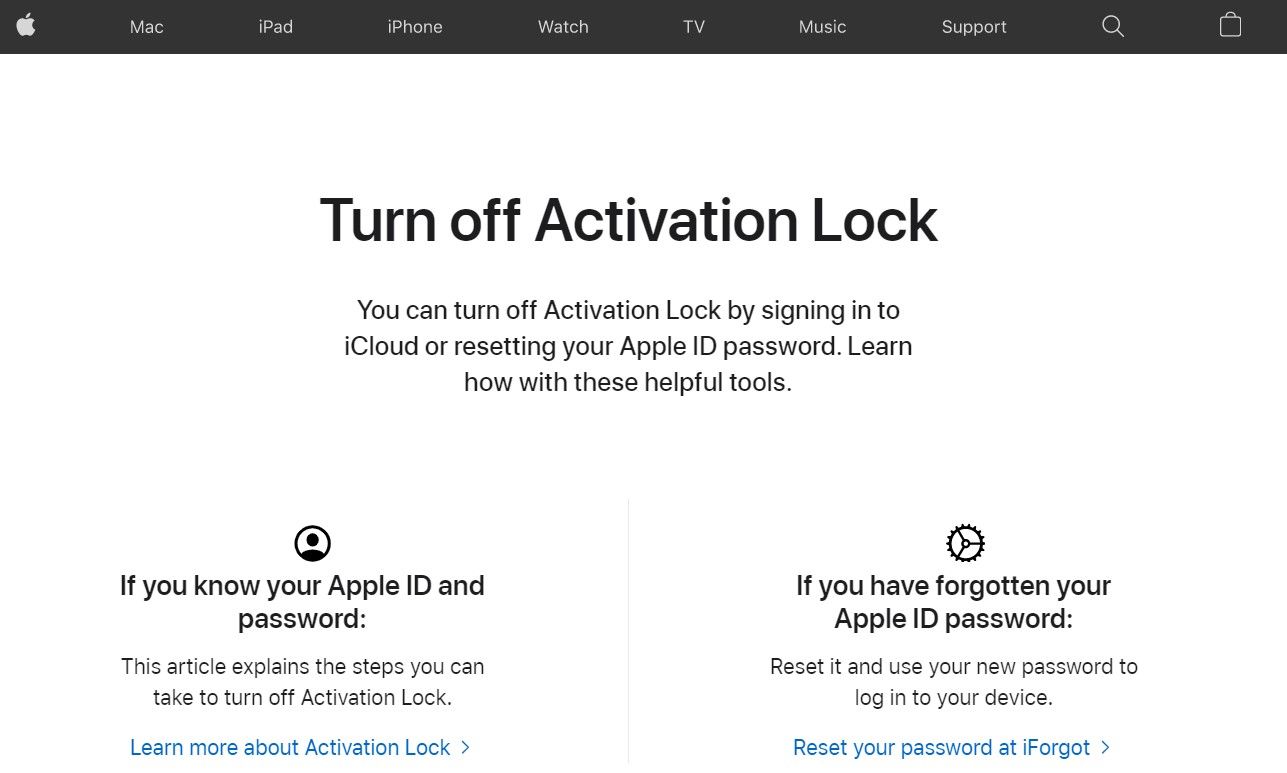
Ecco la guida aggiornata su come rimuovere il blocco di attivazione di iPhone ed iPad se non conoscete il precedente proprietario
Il Blocco Attivazione è una potente funzionalità di sicurezza integrata nei dispositivi Apple. Aiuta a impedire che gli iPhone o gli iiPad rubati vengano utilizzati da altri. Ma può anche essere un vero grattacapo se hai acquistato un iPhone usato e il precedente proprietario ha dimenticato di disconnettere il proprio account.
In questa guida imparerai cos’è il Blocco attivazione e i metodi sicuri e pratici per rimuoverlo, inclusi metodi semplici e l’utilizzo di uno strumento professionale per lo sblocco dell’iPhone o iPad in modo velcoe.
Che cos’è il blocco di attivazione?
Blocco attivazione è una funzionalità collegata a Trova il mio iPhone. Quando la funzione Trova il mio è attiva, Apple associa l’iPhone all’ID Apple del proprietario. Se il dispositivo viene inizializzato o ripristinato, verrà visualizzata la schermata Blocco attivazione iCloud, in cui verranno richiesti l’ID Apple e la password.


Il blocco di attivazione esiste per i seguenti motivi:
- Aiuta a proteggere i dati personali quando si smarrisce un iPhone.
- Impedisce la rivendita di iPhone rubati.
- Garantisce che solo il vero proprietario possa riattivare il dispositivo.
Il Blocco attivazione non è la stessa cosa del codice di accesso dello schermo dell’iPhone. In alcune situazioni, potresti riuscire a sbloccare l’iPhone senza codice di accesso, ma il Blocco attivazione blocca comunque l’attivazione dopo un ripristino, a meno che l’ID Apple non venga rimosso.
Come rimuovere il blocco di attivazione senza il precedente proprietario
Metodo 1: Utilizza TunesKit iPhone Unlocker per rimuovere il blocco di attivazione
Se rimani bloccato nella schermata di blocco attivazione di iCloud e non riesci a contattare il precedente proprietario, la soluzione più rapida per la maggior parte delle persone è utilizzare uno strumento di sblocco per iPhone dedicato.
Tra le opzioni disponibili, TunesKit iPhone Unlocker è spesso il metodo più semplice ed efficace perché offre una guida chiara sullo schermo, non richiede passaggi complicati ed è progettato specificamente per situazioni come la rimozione del blocco attivazione e aiuta gli utenti a sbloccare iPhone senza passcode.
Segui i passaggi seguenti per rimuovere il blocco attivazione in modo rapido e sicuro.
Passaggio 1: Scarica e avvia TunesKit iPhone Unlocker
Scarica TunesKit iPhone Unlocker sul tuo computer Windows o Mac e apri il programma. Dall’interfaccia principale, seleziona “Rimuovi blocco attivazione iCloud” per iniziare la procedura.


Passaggio 2: Entra in modalità DFU e avvia il jailbreak
Utilizza un cavo USB per collegare il tuo iPhone o iPad al computer. Una volta rilevato, clicca su Avvia e segui le istruzioni sullo schermo per mettere il dispositivo in modalità DFU, dopodiché inizierà il processo di jailbreak.


Passaggio 3: Inizia la rimozione del blocco di attivazione
Una volta completato il jailbreak, clicca su “Avvia rimozione“. Ti verrà nuovamente richiesto di mettere l’iPhone in modalità DFU. TunesKit inizierà quindi automaticamente a bypassare il blocco di attivazione di iCloud.


Passaggio 4: Completa il processo e configura il tuo iPhone
Attendi il completamento della rimozione del Blocco attivazione. Successivamente, il dispositivo si riavvierà, consentendoti di configurarlo e accedere al tuo iPhone senza il precedente ID Apple.

Metodo 2: Utilizza un DNS per bypassare il blocco di attivazione di iCloud
L’utilizzo di un bypass DNS è una soluzione alternativa che potrebbe consentire un accesso limitato a un iPhone o iPad bloccato nella schermata di Blocco attivazione. Questo metodo non rimuove definitivamente il Blocco attivazione di iCloud, ma può aiutare ad accedere ad alcune funzionalità senza l’ID Apple. Per la rimozione definitiva del Blocco attivazione, è necessaria una soluzione di sblocco professionale.
Passaggio 1: Riavvia il tuo iPhone e vai alla schermata di attivazione
Accendi il tuo iPhone e fermati alla schermata “Ciao” o “Blocco attivazione”. Scegli la lingua e il Paese come richiesto.
Passaggio 2: Accedi alle impostazioni Wi-Fi
Quando raggiungi la schermata di selezione della rete Wi-Fi, tocca l’icona ” i ” accanto alla tua rete Wi-Fi. Se sei già connesso, tocca “Dimentica questa rete” per ripristinare le impostazioni.
Passaggio 3: Inserisci un indirizzo del server DNS
Seleziona Configura DNS, scegli Manuale, quindi rimuovi tutte le voci DNS esistenti. Inserisci l’indirizzo DNS in base alla tua regione:
- Sud America – 35.199.88.219
- Australia e Oceania – 35.189.47.23
- Asia – 104.155.220.58
- Stati Uniti – 104.154.51.7
- Europa – 104.155.28.90
- Altri continenti – 78.100.17.60
Dopo aver inserito l’indirizzo DNS, tocca Indietro e connettiti alla rete Wi-Fi.
Passaggio 4: Passa al menu di accesso limitato
Una volta effettuata la connessione, tocca Avanti. Se la connessione va a buon fine, verrai reindirizzato a un menu di bypass DNS che consente un accesso limitato a funzionalità come la navigazione, i contenuti multimediali o le app di base.


Metodo 3: Contattare l’assistenza Apple per richiedere la rimozione del blocco di attivazione
Questo è il metodo più legittimo e stabile perché Apple può rimuovere il Blocco attivazione dalla propria parte se riesci a dimostrare che il dispositivo è tuo.
Cosa ti serve
- Ricevuta originale di Apple o di un rivenditore autorizzato
- Fattura che mostra il numero di serie / IMEI
- Il tuo nome e i dettagli dell’acquisto
Passaggi
- Vai al sito web del supporto Apple
- Richiedi la rimozione del blocco di attivazione
- Carica o fornisci la prova d’acquisto quando richiesto
- Attendi la revisione e la risposta di Apple
Come bypassare da remoto il blocco di attivazione con il proprietario precedente
Se riesci a contattare il precedente proprietario ma non riesci a contattarlo, questo è un modo per consentirgli di rimuovere da remoto il blocco di attivazione di iCloud, consentendoti di accedere al dispositivo.
Prima di iniziare, il dispositivo deve essere connesso a una rete Wi-Fi o cellulare per aggiornare rapidamente lo stato.
Cosa dovrebbe fare il precedente proprietario
- Andare su iCloud.com e accedere con l’ID Apple utilizzato sull’iPhone bloccato
- Fare clic su Trova il mio
- Selezionare l’iPhone che deve essere sbloccato da Tutti i dispositivi
- Selezionare la voce Cancella questo dispositivo, quindi rimuovilo dall’account
Oppure, nell’app Dov’è su un altro dispositivo Apple in suo possesso
Trova il mio → Dispositivi → seleziona l’iPhone bloccato → Rimuovi questo dispositivo
Dopo la rimozione, puoi riavviare e configurare normalmente l’iPhone o l’iPad.

