


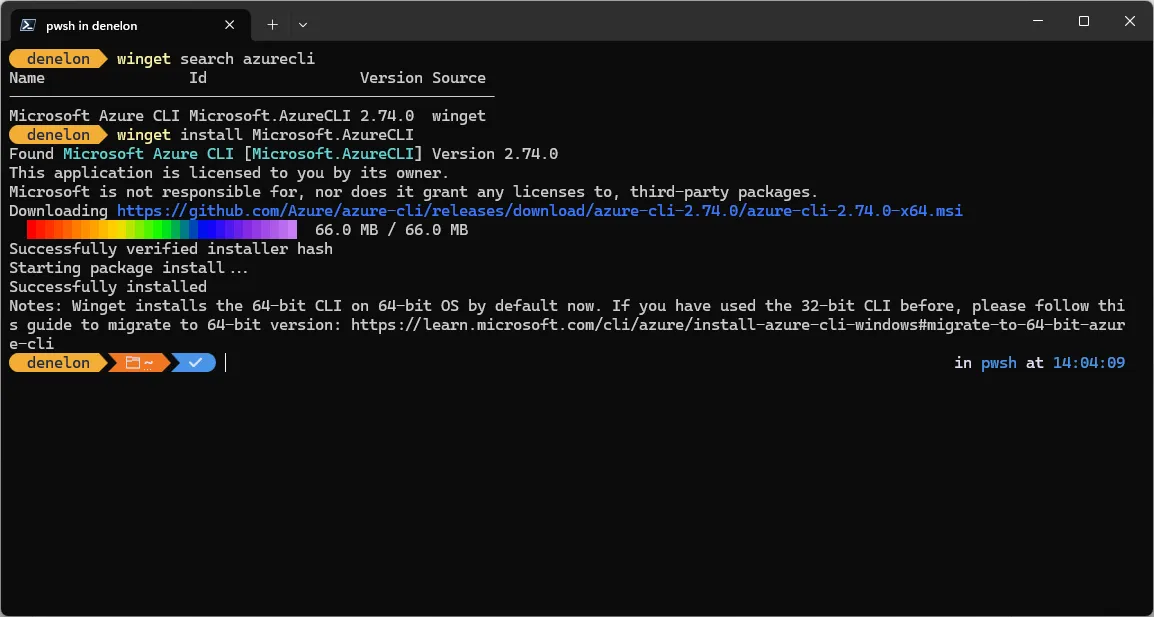
E’ possibile installare tutte le tue app preferite su un computer nuovo con un semplice script WinGet. Ecco come fare
Che abbiate appena acquistato un nuovo PC con Windows 11 o che abbiate dovuto riconfigurare da zero il vostro computer esistente, rimettere tutto a posto come preferite può essere una vera seccatura.
Installare tutte le app è un’operazione particolarmente complessa, ma fortunatamente può essere semplificata grazie a Gestione pacchetti di Windows o Winget. Il tutto dopo una configurazione iniziale potrete dimenticarvi di lunghe procedure di configurazione iniziale.
Usando il comando Winget, dovete sapere che esiste un modo ancora più semplice per installare tutte le app in una sola volta con Winget e gli script PowerShell. Ecco un semplice script per installare tutte le app di vostro gradimento.

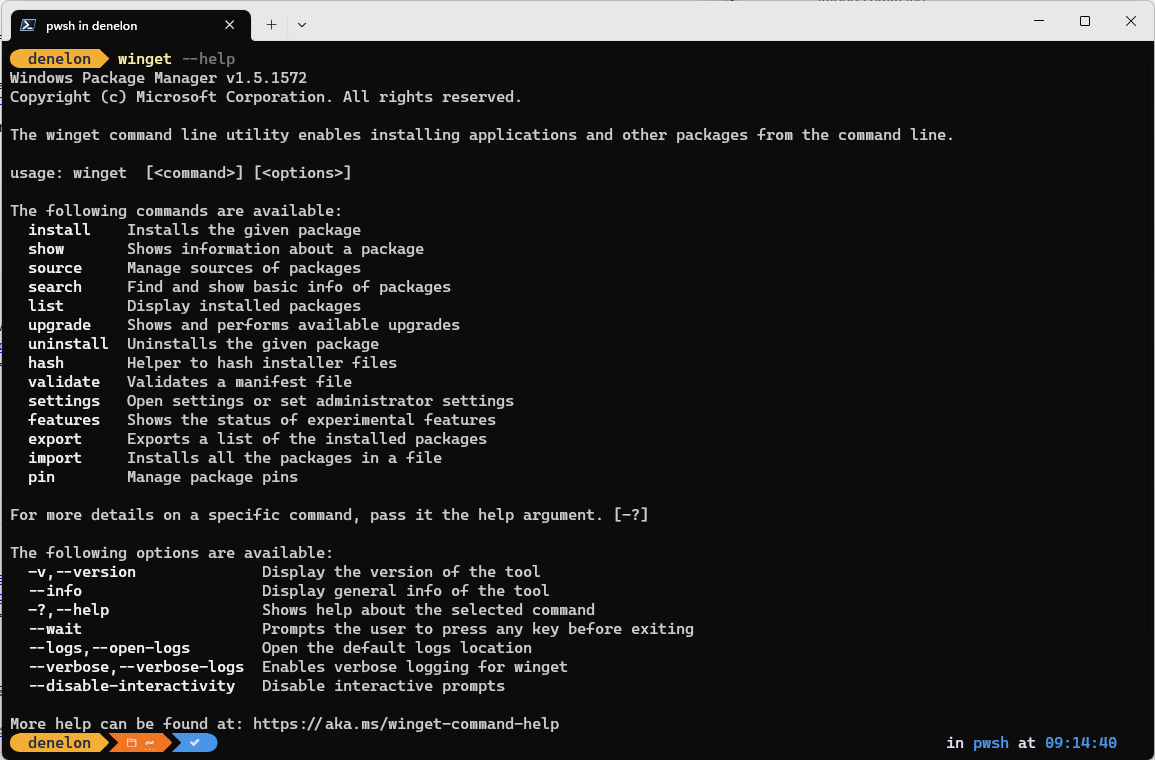
Come funziona il linguaggio Winget
Lo script che utilizzo per installare le mie app si basa in su questo modello dell’utente GitHub dougwaldron, ed è molto semplice. Ecco come si presenta il mio script di base che ovviamente anche voi potete modificare secondo le app che volete installare:
Come potete notare, il mio elenco di app è relativamente breve, ma potete allungarlo quanto necessario. Questo script si compone di due parti principali. Innanzitutto, definiamo la variabile $apps come un elenco di elementi, che vengono poi elencati di seguito.
Ogni elemento è elencato con il nome di un pacchetto presente nel repository ufficiale di Winget. È importante che questo nome sia corretto affinché le app possano essere installate in maniera corretta.
Successivamente, utilizziamo la funzione Foreach per definire ogni elemento dell’elenco come variabile $app. Utilizzando questa variabile, lo script cerca il nome del pacchetto tra le app installate sul sistema e, se non trova una corrispondenza, esegue il comando winget install per installare il pacchetto.
Se il pacchetto viene trovato sul sistema, il comando viene saltato e l’intero processo viene ripetuto per l’elemento successivo dell’elenco. Lo script tenta già di eseguire tutti i programmi di installazione in modalità silenziosa, quindi una volta avviato, non è necessario rimanere al computer.
L’intero processo di installazione avviene in background senza richiedere alcun intervento da parte vostra, permettendovi di dedicarvi ad altro mentre attendete che l’installazione di tutte le app sia completata in modo silente.
Modifica dello script con le proprie app
La lista, piuttosto breve, di app che utilizzo nel mio script probabilmente non sarà adatta a tutti, ma per fortuna è molto facile modificarla per adattarla alle proprie esigenze specifiche. Iniziate copiando il testo che ho linkato in alto e incollandolo in un file di Blocco note vuoto.
La seconda parte dello script non necessita mai di modifiche, poiché si limita a eseguire gli script di installazione in base all’elenco fornito nella prima parte. Pertanto, tutto ciò che devi fare è modificare l’elenco stesso, operazione semplice come rimuovere o aggiungere nuove righe mantenendo lo stesso stile.
Supponiamo, ad esempio, che tu non utilizzi Nextcloud, ma che tu voglia installare il client di sincronizzazione desktop di Google Drive. Puoi scegliere la riga che dice:
@{Nextcloud.NextcloudDesktop},
E sostituirlo con
@{Google.GoogleDrive},
È possibile copiare e incollare righe aggiuntive e modificarle per le app desiderate. Per trovare il nome del pacchetto corretto per l’app che si desidera installare, è possibile eseguire `winget search [nome]` nel Terminale di Windows per trovare il nome esatto del pacchetto, quindi copiarlo e incollarlo tra parentesi graffe per aggiungere l’app all’elenco dei pacchetti.
Assicurati che ogni elemento sia seguito da una virgola, tranne l’ultimo dell’elenco. Trattandosi di uno script PowerShell, è possibile rendere inutilizzabili alcuni elementi dell’elenco se, per qualsiasi motivo, non si desidera installare una specifica applicazione su un determinato computer, ma si vuole comunque averla a disposizione.
È sufficiente aggiungere un simbolo # (cancelletto) all’inizio di una riga per far sì che l’elemento corrispondente non venga interpretato, e sarà possibile rimuoverlo facilmente in seguito quando si desidera installare quella specifica applicazione su un altro PC.
Una volta apportate le modifiche, puoi salvare il file con il nome che preferisci, purché non contenga spazi assicurati solo di aggiungere solo l’estensione .ps1 alla fine del nome del file e di impostare il tipo di file su ” Tutti i tipi” prima di salvarlo.
In questo modo installare i software base è uno spasso
Come accennato all’inizio, Winget offre anche una funzione di esportazione che permette di creare elenchi di app da importare poi su un nuovo computer. Vi starete chiedendo in cosa differisce. In realtà, le differenze non sono enormi, ma questo metodo presenta alcuni vantaggi.
Il vantaggio principale è che non è necessario installare nessuna delle app che si desidera includere nell’elenco. Tutto ciò che serve è conoscere i nomi dei pacchetti e inserirli nel file con la formattazione appropriata, il che semplifica notevolmente le cose.
Lo script PowerShell ha anche una struttura più semplice rispetto al file di esportazione di Winget, quindi modificarlo è un po’ più facile. Aggiungere o rimuovere app dall’elenco è molto più semplice in questo modo, inoltre è possibile utilizzare facilmente il simbolo del cancelletto per contrassegnare elementi specifici come non utilizzati per una determinata istanza senza doverli rimuovere completamente dal file.
È anche più semplice eseguire uno script PowerShell piuttosto che usare il comando winget import. In molti casi, è sufficiente fare clic con il pulsante destro del mouse sul file dello script in Esplora file e quindi scegliere “Esegui con PowerShell” , quindi è un po’ più semplice.
A volte, potrebbe essere necessario disporre dei permessi di amministratore ed in tal caso, è necessario avviare PowerShell con i permessi di amministratore, quindi immettere il percorso del file (il percorso non deve contenere spazi) e premere Invio.
Anche questo è un po’ più semplice rispetto all’utilizzo del comando winget import. L’unica cosa da tenere a mente è che Winget deve essere installato. Windows 11 lo include di default, ma se hai utilizzato un’immagine ISO personalizzata o modificata, potresti non averlo, quindi dovrai scaricarlo dal Microsoft Store.
Semplifica la configurazione del tuo PC
In definitiva, questo script è un ottimo modo per semplificarsi la vita durante la configurazione di un nuovo PC e vi farà risparmiare molto tempo se eseguite questa operazione con una certa regolarità per installare app velocemente.
Potete sempre salvare il file dello script su un server per le emergenze, in modo da poterlo utilizzare in seguito e persino aggiornarlo nel tempo in base all’evoluzione delle vostre abitudini. Winget ha semplificato moltissime cose per gli utenti Windows e sfruttare queste funzionalità può migliorare notevolmente la vostra esperienza utente.

