


Volete avere una pratica chiavetta USB da portarvi sempre dietro con macOS? Ecco come fare
A differenza della sua controparte Windows, macOS è disponibile gratuitamente per tutti gli utenti Mac. Quindi, se si possiede uno dei modelli Mac compatibili, è possibile installare il sistema operativo senza acquistare o attivare una licenza.
Questo semplifica le cose, poiché chiunque potrebbe teoricamente avviare il sistema operativo su hardware supportato. Inoltre, semplifica l’installazione del sistema operativo su più Mac consecutivamente, affidandosi a un programma di installazione macOS USB avviabile.
Se siete finiti su questo articolo, è perché volete crearne una chiavetta USB con macOS installato sopra e noi abbiamo i passaggi elencati in questa guida dettagliata così da non sbagliare procedura.

Prerequisiti per la creazione di un programma di installazione macOS USB avviabile
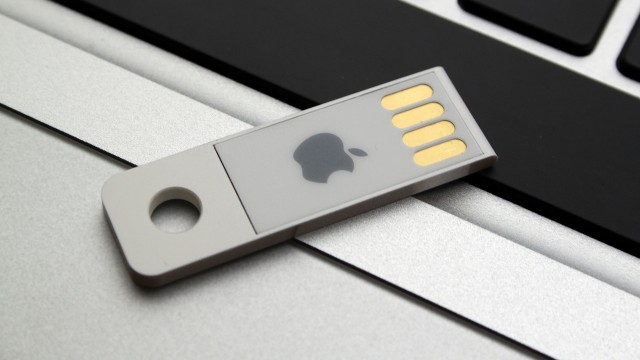
Per creare un programma di installazione macOS USB avviabile, avrai bisogno di quanto segue:
- Una chiavetta USB con almeno 14 GB di spazio di archiviazione disponibile.
- I file di installazione completi di macOS, di seguito vi riporto le ultime edizioni rilasciate dove dovete scegliere quella da installare:
- Scarica macOS Sequoia (2025)
- Scarica macOS Sonoma (2023)
- Scarica macOS Ventura (2022)
- Scarica macOS Monterey (2021)
- Scarica macOS Big Sur (2020)
Come creare un programma di installazione macOS USB avviabile
Dopo aver preparato un’unità flash USB con spazio sufficiente e aver scaricato i file della versione macOS desiderata tramite i link sopra, segui questi passaggi:
- Formatta l’unità flash USB collegandola al Mac e seguendo i passaggi elencati nella guida dedicata. Invece di optare per il formato ExFAT, devi impostare su Mac OS Extended. Tieni presente che questo processo cancellerà tutti i dati sull’unità flash USB, quindi assicurati di aver eseguito il backup di tutti i dati importanti in anticipo.
- Avvia l’app Terminale integrata sul tuo Mac.
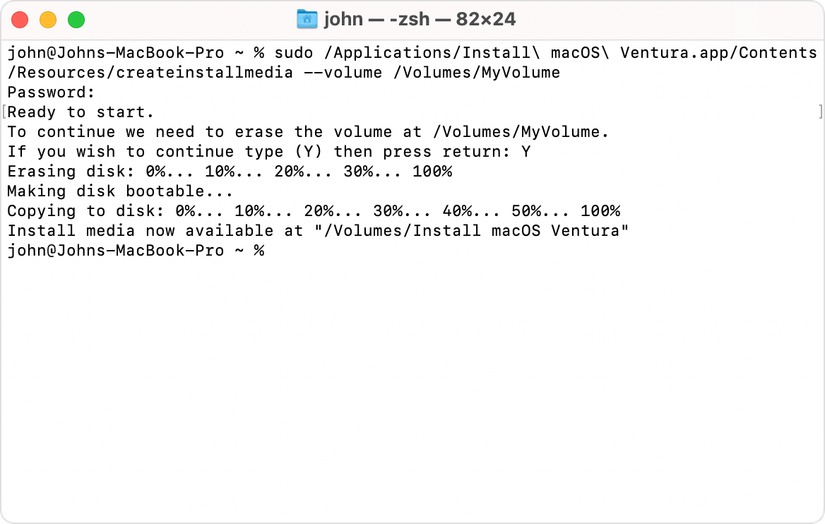
- Incolla uno dei seguenti comandi in base ai file della versione di macOS che hai scaricato:
- Per macOS Sequoia: sudo /Applications/Install\ macOS\ Sequoia.app/Contents/Resources/createinstallmedia –volume /Volumes/MyVolume
- Per macOS Sonoma: sudo /Applications/Install\ macOS\ Sonoma.app/Contents/Resources/createinstallmedia –volume /Volumes/MyVolume
- Per macOS Ventura: sudo /Applications/Install\ macOS\ Ventura.app/Contents/Resources/createinstallmedia –volume /Volumes/MyVolume
- Per macOS Monterey: sudo /Applications/Install\ macOS\ Monterey.app/Contents/Resources/createinstallmedia –volume /Volumes/MyVolume
- Per macOS Big Sur: sudo /Applications/Install\ macOS\ Big\ Sur.app/Contents/Resources/createinstallmedia –volume /Volumes/MyVolume
- Sostituisci la voce MyVolume alla fine del comando con il nome effettivo del tuo volume hard disk/ssd.
- Premi il tasto Invio sulla tastiera.
- Alla fine ti verrà chiesto di inserire la password. Digita la password che usi solitamente per sbloccare il Mac. (Il Terminale non mostrerà la password mentre la digiti, nemmeno gli asterischi.)
- Una volta terminata la digitazione della password, premi il pulsante Invio.
- A un certo punto, il Terminale ti chiederà di cancellare il volume. Premi il pulsante Y per confermare.
- Potrebbe quindi richiedere l’autorizzazione per accedere ai file sul volume rimovibile. Concedila cliccando sul pulsante OK.
- Il Terminale procederà quindi con il processo. Al termine, un avviso lo indicherà e sarà possibile uscire dal Terminale ed espellere il volume.


Come utilizzare il programma di installazione avviabile su un Mac
Una volta completati i passaggi precedenti, avrai un programma di installazione macOS USB avviabile. Per utilizzarlo:
- Collegalo al Mac connesso a Internet che desideri aggiornare o ripristinare.
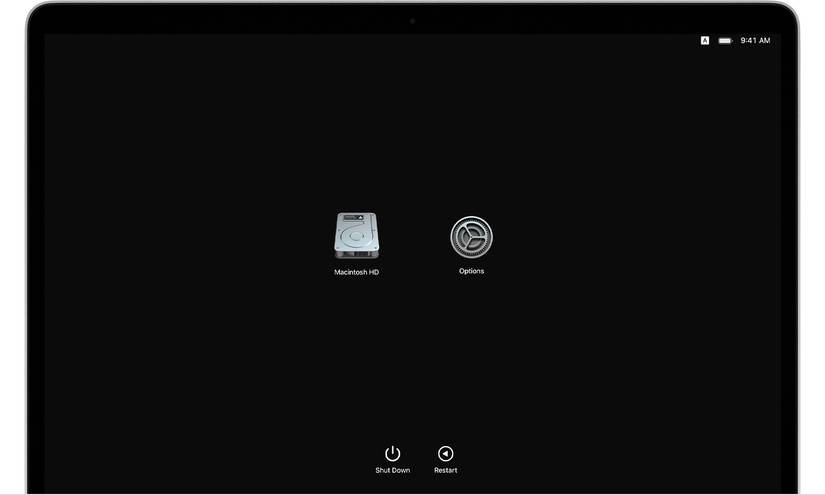
- Accendi il Mac e continua a tenere premuto il pulsante di accensione finché non vengono visualizzate le opzioni di avvio, che dovrebbero elencare i volumi avviabili.

- Seleziona quello che hai appena creato nella sezione precedente di questa guida.
- macOS ti fornirà quindi delle istruzioni di base sullo schermo che dovrai seguire.
- Ecco fatto! La versione di macOS scelta dovrebbe ora essere in esecuzione sul Mac.

Un programma di installazione macOS USB avviabile è molto utile
Creare un programma di installazione macOS USB avviabile è l’ideale quando si desidera installare le stesse versioni del sistema operativo su più Mac. Invece di scaricare ripetutamente diversi gigabyte di aggiornamenti, è sufficiente scaricarlo una volta, configurare il programma di installazione macOS USB avviabile e quindi collegarlo a ogni Mac su cui si desidera installarlo.
Sebbene il Mac su cui stai installando l’aggiornamento debba comunque essere connesso a Internet, lo fa solo per la verifica della build e altri scopi simili. In realtà non scaricherà file di grandi dimensioni, poiché le risorse del sistema operativo sono fornite dall’unità flash USB. Quindi, ora puoi procedere con l’aggiornamento dei tuoi Mac uno dopo l’altro, saltando il tempo normalmente necessario per scaricare il sistema operativo.

