


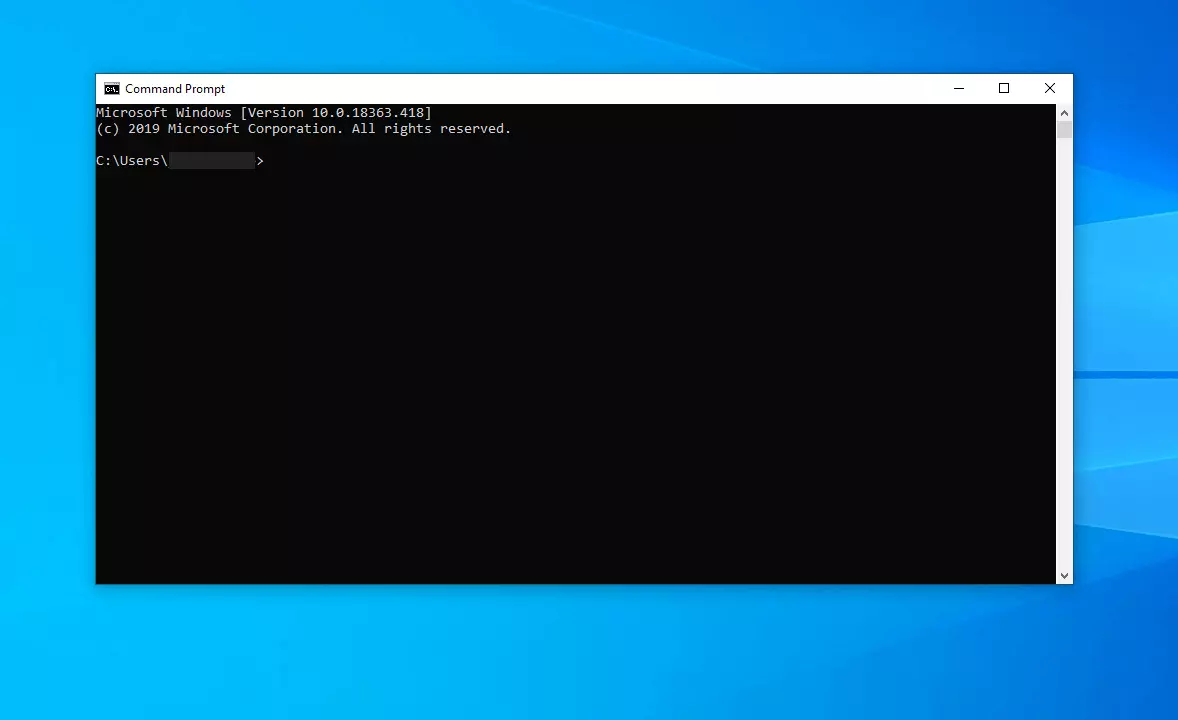
Se volete aprire il Prompt dei Comandi in una nuova directory in modo definitivo, ecco come fare
In questo articolo andremo a vedere come modificare la directory predefinita che si apre all’avvio del Prompt dei comandi su Windows 11. Quando apri il Prompt dei comandi (CMD), di solito si avvia nella directory utente predefinita impostata da Windows C:\Users\NomeUtente.
Sebbene questo possa funzionare per un utilizzo occasionale, può diventare rapidamente frustrante se lavori frequentemente in una cartella specifica e devi digitare più comandi cdogni volta per spostarti dentro la cartella.
La frustrazione aumenta perché Windows non offre un’opzione integrata diretta per modificare questo comportamento in modo definitivo. In questa guida, ti mostreremo diversi modi per cambiare la directory predefinita nel Prompt dei comandi, in modo che si apra esattamente dove vuoi.


Come cambiare la directory predefinita nel Prompt dei Comandi su Windows
È possibile modificare la directory predefinita che si apre all’avvio del prompt dei comandi in Windows 11 utilizzando i seguenti metodi:
- Modifica il percorso “Avvia in” del collegamento al prompt dei comandi
- Crea un collegamento personalizzato al prompt dei comandi
- Apri il prompt dei comandi direttamente da una cartella
- Utilizzare le impostazioni di Windows Terminal
- Utilizzo del registro di sistema
Analizziamo questi metodi nel dettaglio.
1) Modificare il percorso “Avvia in” del collegamento al prompt dei comandi
Questo è il modo più semplice e affidabile per far si che il Prompt dei comandi si apra in una cartella specifica. Modifica il percorso di avvio del collegamento al Prompt dei comandi.
Fai clic sull’icona del pulsante Start sul tuo sistema. Nella barra di ricerca, digita ‘cmd’. Il prompt dei comandi verrà visualizzato nei risultati della ricerca. Nel riquadro di destra, seleziona Apri percorso file.

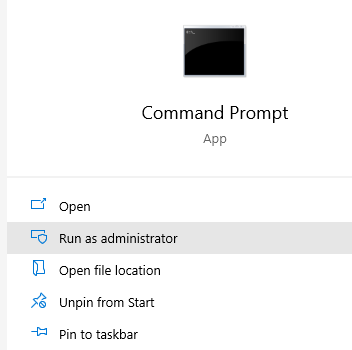
Si aprirà la cartella contenente il collegamento al Prompt dei comandi. Fai clic con il pulsante destro del mouse sul collegamento e seleziona Proprietà.
Nella finestra Proprietà, passa alla scheda Collegamento. Troverai un campo denominato Avvia in. Questo campo specifica la directory predefinita quando apri il Prompt dei comandi dal menu Start.
Modifica il campo “Avvia in” con la directory che desideri impostare come predefinita. Ad esempio, se desideri impostarla su C:\<directory_path>, inserisci C:\<directory_path>nel campo. Se il percorso della directory contiene spazi, racchiudilo tra virgolette doppie.

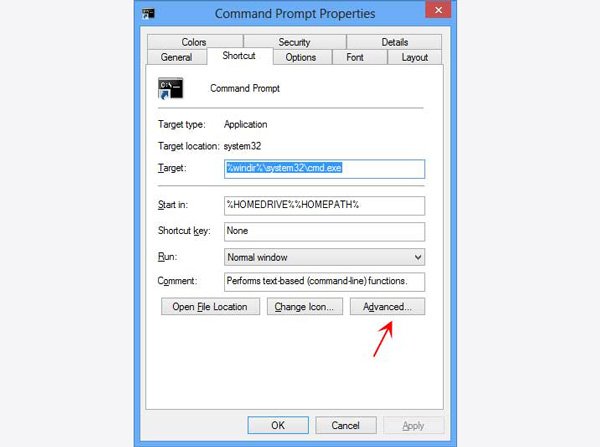
Fai clic su Applica e poi su OK per salvare le modifiche.
2) Crea un collegamento personalizzato al prompt dei comandi
Se lavori con più directory, puoi creare collegamenti personalizzati al prompt dei comandi per posizioni diverse e aprirli istantaneamente. Ecco come fare.
Fai clic con il pulsante destro del mouse su un’area vuota del desktop e seleziona Nuovo -> Collegamento.

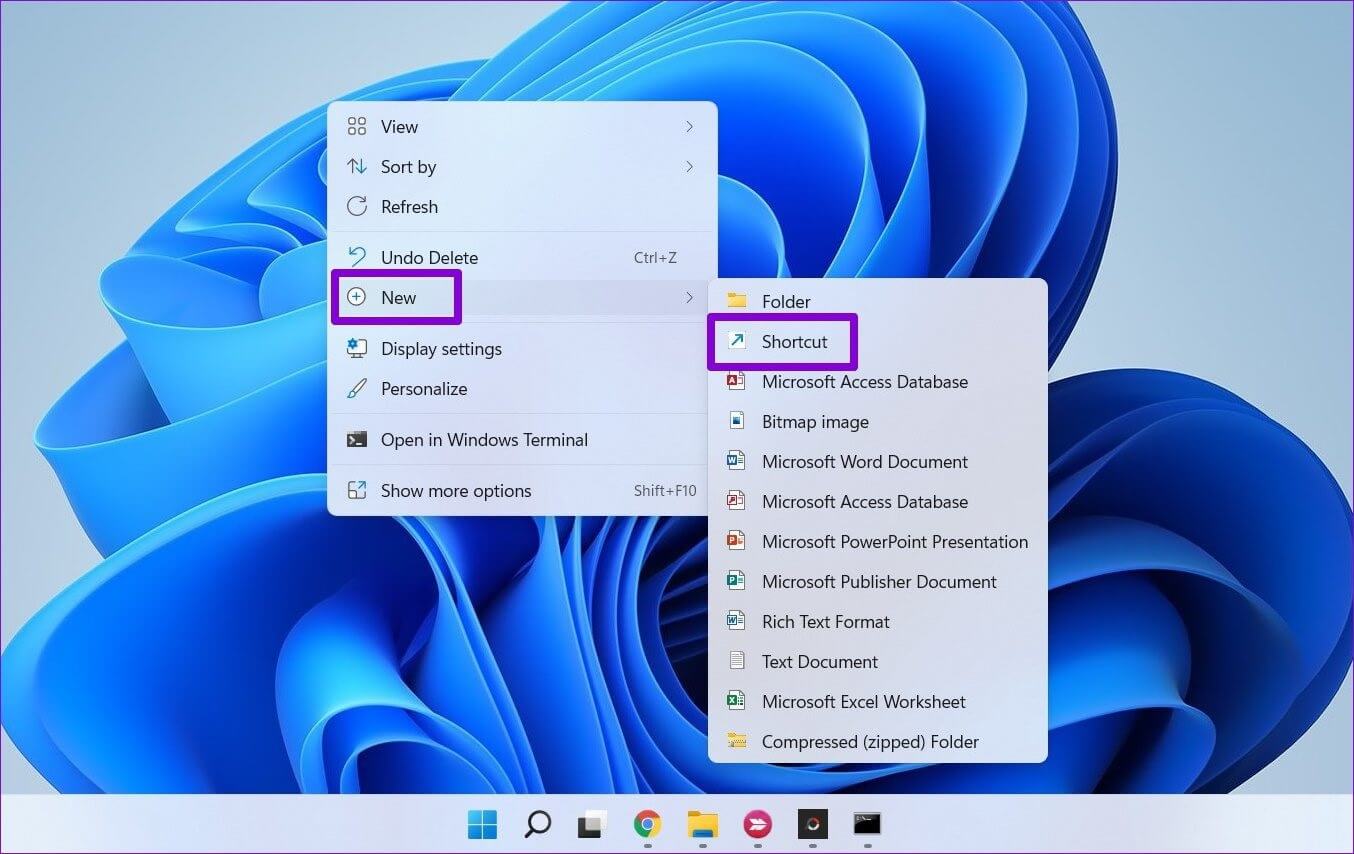
Nel campo Posizione della finestra di dialogo Crea collegamento , immettere:
cmd.exe /k cd /d "<LetteraUnità>:\LaTuaCartella"

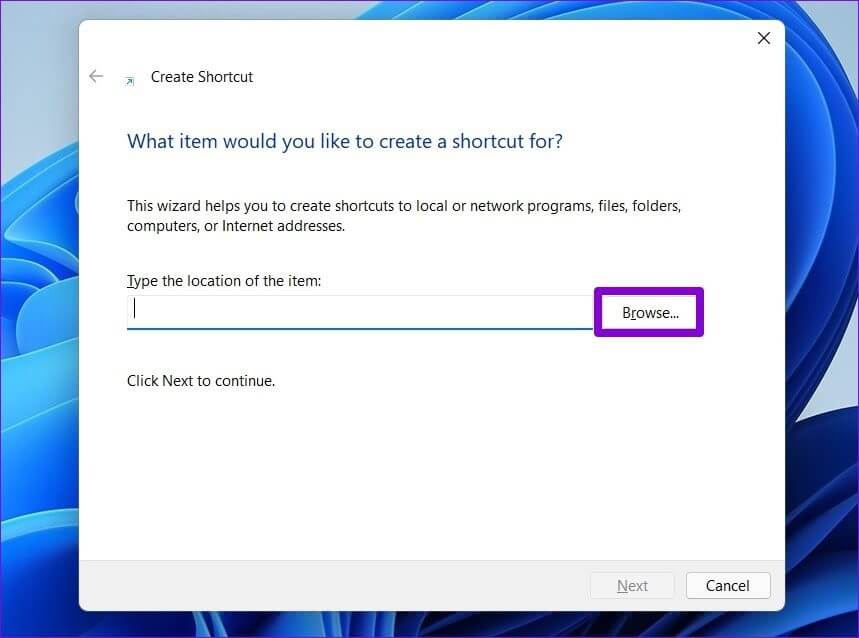
Sostituisci <DriveLetter>con l’unità in cui desideri che il prompt dei comandi si apra per impostazione predefinita (ad esempio D:, E:, o F:).
Nel comando precedente:
cmd.exe: Avvia il prompt dei comandi./k: Indica al prompt dei comandi di eseguire il comando e di rimanere aperto (consentendo di impostare la directory di avvio).cd: Acronimo di Change Directory (Cambia directory) . Viene utilizzato per navigare verso una cartella specifica./dConsente al comando di cambiare sia l’unità che la directory in un unico passaggio (ad esempio, daC:aD:).
Fai clic su Avanti. Inserisci un nome per il collegamento (ad esempio, “CMD_Collegamento 1”) e fai clic su Fine.
Ora, facendo doppio clic su questo collegamento, si aprirà il Prompt dei comandi direttamente nella cartella selezionata.
3) Aprire il prompt dei comandi direttamente da una cartella
Se preferisci utilizzare l’interfaccia grafica, questo metodo può essere più veloce rispetto alla digitazione di numerosi cdcomandi per navigare tra le directory. Ti permette di aprire il prompt dei comandi direttamente nella cartella desiderata senza dover cambiare manualmente percorso.
Apri la cartella di destinazione in Esplora file. Fai clic sulla barra degli indirizzi. Digita cmde premi Invio. Il prompt dei comandi si aprirà con la cartella selezionata impostata come directory corrente.
4) Utilizzare le impostazioni del Terminale di Windows
Se utilizzi il Terminale di Windows, puoi configurarlo per avviarsi in una directory specifica per i profili del prompt dei comandi. Apri Windows Terminal. Fai clic sulla freccia rivolta verso il basso (˅) nella barra delle schede e seleziona Impostazioni .
Individua la sezione Profili nel riquadro di sinistra. Sotto di essa, seleziona Prompt dei comandi.

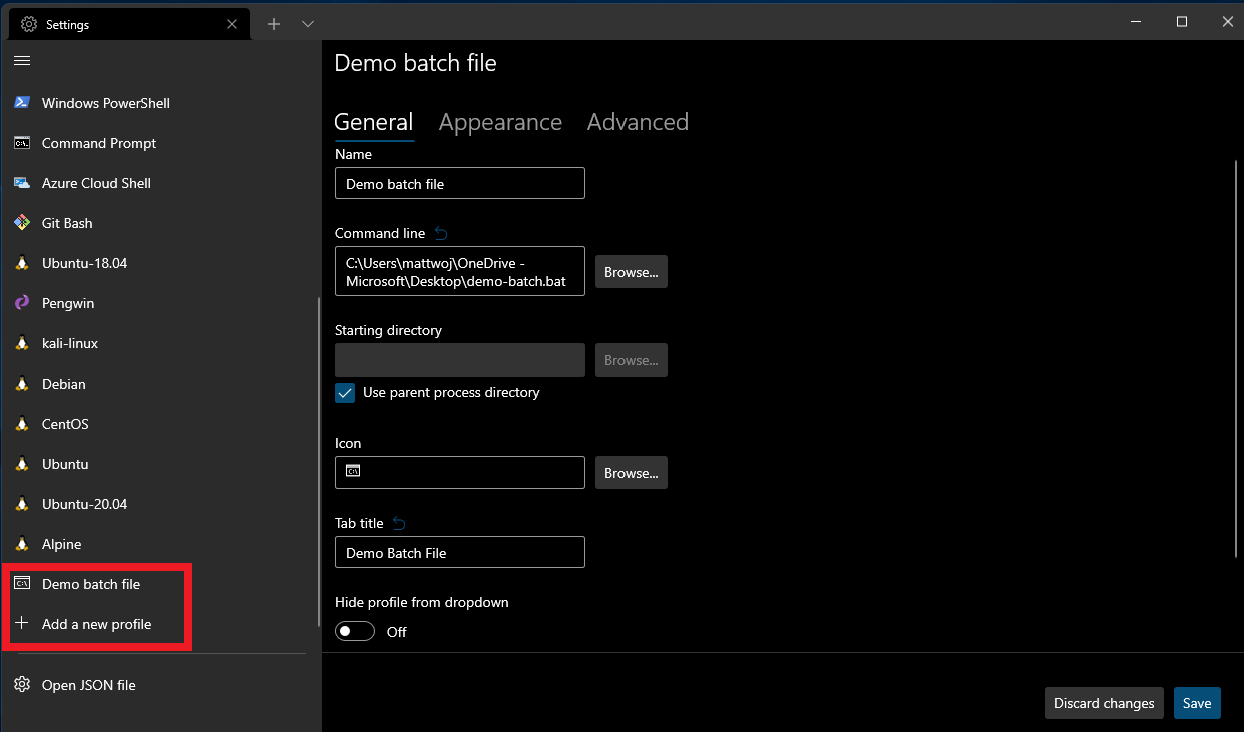
Nel riquadro di destra, fai clic sull’opzione Directory iniziale. Fai clic su Sfoglia e seleziona il percorso della cartella desiderata. Fai clic su Salva.
Le sessioni del prompt dei comandi avviate tramite Windows Terminal si apriranno ora nella directory selezionata.
5) Dal Registro di Sistema
Questo metodo utilizza il Registro di sistema di Windows per eseguire un comando che imposta automaticamente la directory preferita ogni volta che si avvia il Prompt dei comandi.
Nota
- Se si utilizza il metodo del Registro di sistema (
HKEY_LOCAL_MACHINE), sono necessari i privilegi di amministratore per apportare le modifiche. - La modifica errata del Registro di sistema di Windows può causare problemi di sistema o comportamenti imprevisti. Si consiglia di eseguire un backup del Registro di sistema o di creare un punto di ripristino del sistema prima di apportare qualsiasi modifica.
Premi Win + R per aprire la finestra di dialogo Esegui. Digita regedit e premi Invio. Nella finestra dell’Editor del Registro di sistema, vai alla seguente chiave:
HKEY_CURRENT_USER\Software\Microsoft\Command Processor
Se la chiave del processore di comandi non esiste, crearla manualmente. Fai clic con il pulsante destro del mouse su Microsoft . Seleziona Nuovo -> Chiave. Assegna il nome Processore comandi.
Quindi seleziona la nuova chiave. Fai clic con il pulsante destro del mouse nel riquadro di destra e seleziona Nuovo > Valore stringa. Assegna il nome AutoRun.

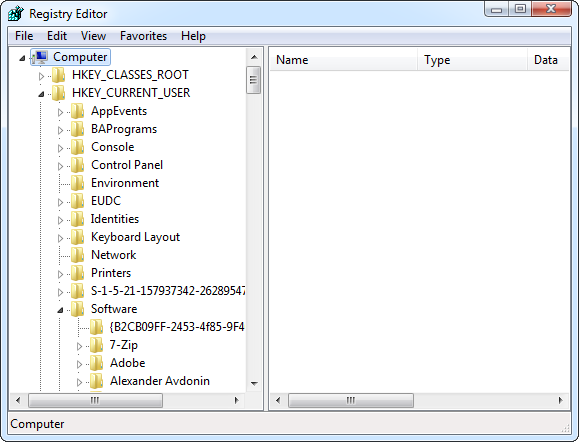
Fai doppio clic su AutoRun e nel campo Dati valore inserisci:
cd /d <LetteraUnità>:\LaTuaCartella
Fai clic su OK e chiudi l’Editor del Registro di sistema. D’ora in poi, ogni volta che si apre il Prompt dei comandi, passerà automaticamente alla directory specificata.

