


Winhance è il programma gratuito per l’ottimizzazione, la rimozione di software superfluo e la personalizzazione di Windows
Se desideri rimuovere applicazioni non necessarie, modificare impostazioni nascoste o personalizzare il tuo sistema utilizzando un unico strumento, Winhance è un’ottima opzione, è gratuita e funziona bene.
Nel tempo, Windows può accumulare app, servizi in background e funzionalità di telemetria non necessari che possono influire sulle prestazioni e sulla privacy. Winhance è uno strumento gratuito e open source che ti aiuta a rimuovere il superfluo, ottimizzare e personalizzare facilmente il tuo PC Windows 11/10.
In questa guida, ti mostreremo come scaricare e utilizzare Winhance per migliorare la tua esperienza con Windows in modo facile e veloce senza troppe complicazioni e velocizzare il tuo computer in pochi click.


Funzionalità principali Winhance
Prima di vedere come scaricare e utilizzare Winhance su Windows 11/10 , diamo una rapida occhiata alle sue caratteristiche principali. Ecco le sue caratteristiche principali di Winhance. Winhance aiuta in:
- Rimozione di app preinstallate e software indesiderato.
- Installazione e gestione di app, funzionalità e software di terze parti di Windows.
- Migliorare la privacy disattivando la telemetria, il tracciamento e la pubblicità.
- Ottimizzazione delle prestazioni di sistema e di gioco tramite impostazioni avanzate.
- Gestione delle configurazioni di alimentazione, aggiornamento, notifica e audio
- Personalizzazione dell’interfaccia di Windows, inclusi temi, barra delle applicazioni, menu Start ed Esplora file.
- Salvataggio e ripristino delle configurazioni di sistema tramite opzioni di importazione/esportazione
- Automatizzazione dell’installazione tramite supporti di installazione di Windows personalizzati e strumenti di installazione automatica.
Dove scaricare Winhance
Visita il sito ufficiale Winhance.net e fai clic sul pulsante Download nell’angolo in alto a destra. Una volta scaricato, fai doppio clic sul file .exe per avviare la procedura guidata di installazione. Leggi e accetta il contratto di licenza, quindi fai clic su Avanti per continuare.
Ti verrà chiesto di scegliere un tipo di installazione e seleziona l’installazione portatile (funziona senza installare nulla) o installazione standard (consigliata per la maggior parte degli utenti). Seleziona l’opzione desiderata e segui le istruzioni.
Una volta installato, esegui Winhance con i diritti di amministratore.
Al primo avvio, Winhance crea automaticamente un punto di ripristino del sistema e un backup del registro di sistema per proteggere il sistema prima di apportare qualsiasi modifica. Inoltre, crea anche un backup della configurazione , ovvero un’istantanea delle impostazioni correnti di Windows. Questo consente di ripristinare la configurazione del sistema in un secondo momento, se necessario.
Come funziona Winhance
Winhance è suddiviso in quattro sezioni principali, ciascuna progettata per aiutarti a gestire diversi aspetti del tuo sistema Windows:
- Software e app consente di gestire le app integrate di Windows e di installare o rimuovere software essenziali.
- Ottimizza offre opzioni di ottimizzazione del sistema per migliorare le prestazioni, la privacy e l’esperienza di gioco.
- Personalizza consente di personalizzare la barra delle applicazioni, il menu Start e Esplora file.
- Strumenti avanzati include utilità come WIMUtil e il generatore XML Autounattend per la creazione di installazioni Windows personalizzate.

Rimuovi app non necessarie
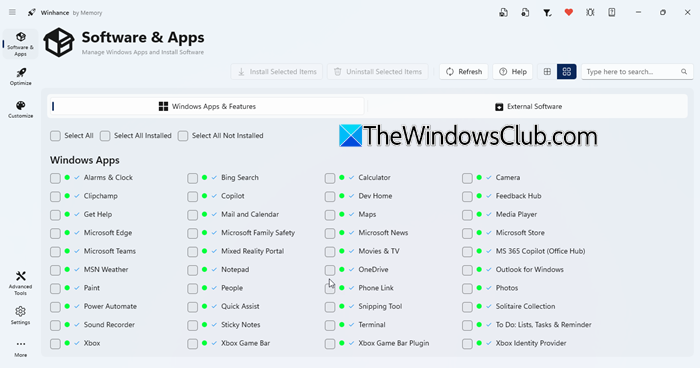
Winhance consente di rimuovere app preinstallate, funzionalità obsolete e opzioni che spesso sono difficili da disinstallare tramite le impostazioni standard di Windows. Inoltre, si integra con Microsoft WinGet per offrire un modo semplice per installare oltre 100 app di terze parti popolari, tra cui browser, strumenti di sviluppo, piattaforme di gioco e altro ancora.
Per rimuovere il superfluo da Windows, vai alla sezione Software e app. Questa sezione utilizza diversi indicatori visivi per aiutarti a capire lo stato attuale di ciascuna app. Ad esempio, un punto verde indica che l’app è attualmente presente sul sistema, mentre un punto rosso indica che è stata disinstallata. Fai clic sul pulsante Guida per saperne di più.


Per rimuovere le app dal sistema
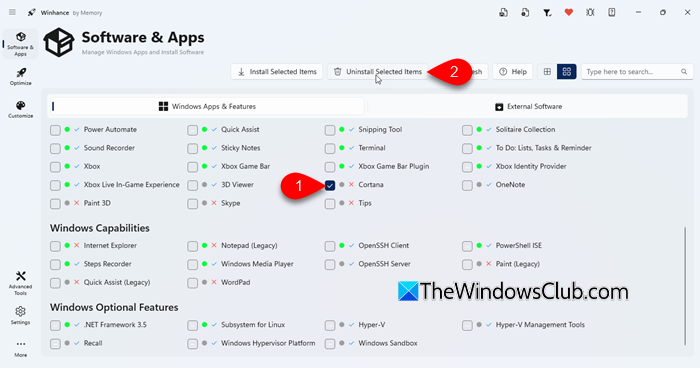
- Vai alla scheda App e funzionalità di Windows e seleziona le caselle di controllo relative alle app che desideri rimuovere. Puoi selezionare le app contrassegnate come “Non installate” per evitare che Windows tenti di reinstallarle in seguito.
- Fai clic su Disinstalla elementi selezionati.
Per installare software di terze parti:
- Vai alla scheda Software esterno.
- Seleziona gli elementi che desideri installare.
- Fai clic su Installa elementi selezionati.
Ottimizza Windows
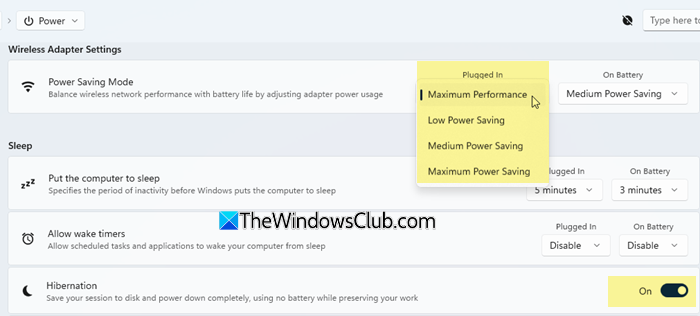
La sezione Ottimizzazioni consente di accedere a una vasta gamma di impostazioni di sistema, raggruppate in categorie come Privacy e sicurezza, Alimentazione, Giochi e prestazioni e altro ancora.
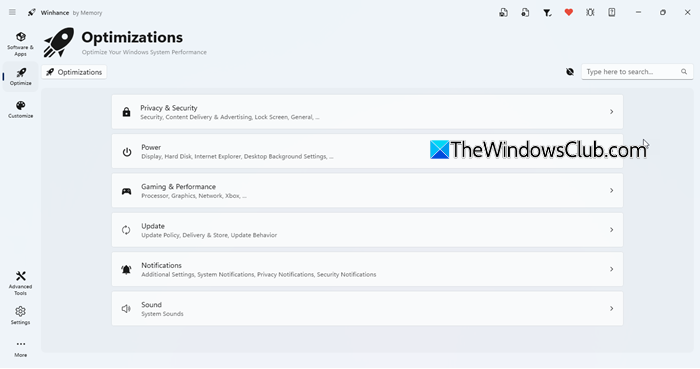
È possibile attivare o disattivare queste impostazioni tramite semplici interruttori e controllare facilmente il comportamento del sistema. Ad esempio, è possibile ridurre la telemetria, disabilitare gli annunci pubblicitari, regolare le impostazioni di risparmio energia, gestire il comportamento di Windows Update o ottimizzare le opzioni relative alle prestazioni per CPU, scheda grafica e rete.

Personalizza Windows
La sezione Personalizzazioni si concentra sulla modifica dell’aspetto e del comportamento di Windows senza dover intervenire manualmente sul Registro di sistema. Le impostazioni sono organizzate in categorie come Tema di Windows, Barra delle applicazioni, Menu Start ed Esplora risorse e possono essere applicate istantaneamente tramite interruttori.

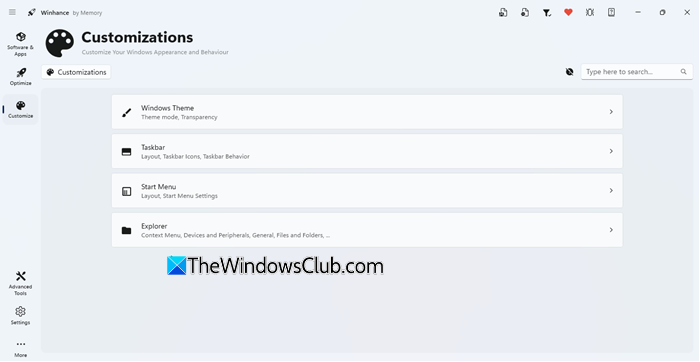
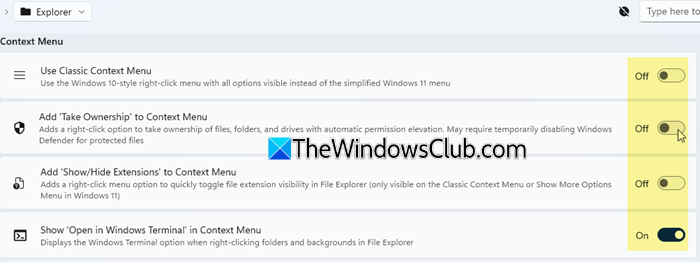
Ad esempio, è possibile passare dalla modalità chiara a quella scura, regolare il layout della barra delle applicazioni, perfezionare l’esperienza del menu Start e semplificare Esplora file rimuovendo gli elementi non necessari.

Opzioni avanzate
La sezione Strumenti avanzati è pensata per gli utenti esperti che desiderano un controllo più approfondito sulla configurazione di Windows. Include utilità per la creazione di supporti di installazione di Windows personalizzati e per la generazione automatica di file di installazione in base alle preferenze selezionate.

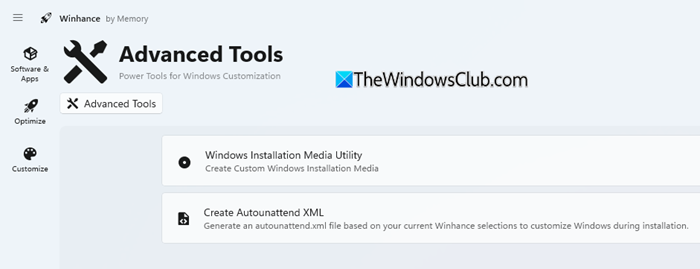
Inoltre, la sezione Impostazioni consente di gestire i backup, ripristinare le configurazioni e regolare il comportamento di Winhance, garantendo la possibilità di applicare e annullare le modifiche in modo sicuro quando necessario.
Come per qualsiasi strumento a livello di sistema, procedere con cautela. Sebbene queste modifiche possano migliorare le prestazioni e l’usabilità, modifiche errate potrebbero causare problemi quindi controllate prima le opzioni che andate a toccare.
Conclusioni
Abbiamo visto come sia possibile alleggerire Windows rimuovendo le app preinstallate, disabilitando i servizi in background non necessari e disattivando la telemetria e le pubblicità con Winhance in modo facile e veloce.

