


State cercando di aggiornare il vostro computer con Windows 11 e compare sempre l’errore “Si è verificato un errore”‘? Ecco cosa devi fare
Ho cercato di aggiornare diversi computer con il sistema operativo Windows in questi giorni e almeno un paio di questi mi hanno dato problemi nello scaricare l’aggiornamento. Dopo diversi tentativi andati a vuoto ho cercato una soluzione per risolvere il problema.
Se il sistema non riesce a scaricare da Windows Update gli aggiornamenti e visualizza il messaggio “Si è verificato un errore“, questo articolo ti aiuterà. Il messaggio di errore di Windows Update può comparire in qualsiasi momento durante il download dell’aggiornamento.
Le cause di questo errore possono essere molteplici, come componenti di Windows Update danneggiati, problemi di connessione a Internet o spazio su disco insufficiente. Questo articolo illustra le possibili cause e le relative soluzioni per risolvere definitivamente.

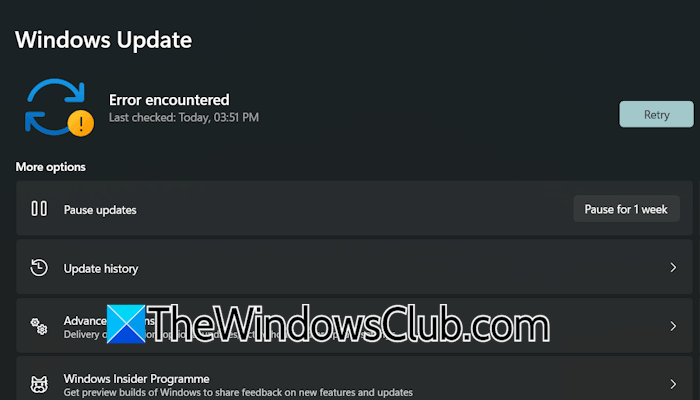
Risolvere l’errore “Si è verificato un problema” durante l’aggiornamento di Windows.
Se non riesci a scaricare Windows Update a causa del messaggio di errore “Si è verificato un errore”, utilizza le seguenti soluzioni.
- Riavvia il computer e riprova;
- Eseguire lo strumento di risoluzione dei problemi di Windows Update;
- Reimposta i componenti di Windows Update;
- Disattiva l’antivirus di terze parti;
- Verifica lo spazio su disco;
- Disattiva la VPN o il proxy (se presente);
- Reimposta la tua rete;
- Utilizzare il catalogo di aggiornamento di Microsoft.
1) Riavvia il computer e riprova
A volte, i problemi con Windows Update sono dovuti a un piccolo inconveniente. In questi casi, riavviare il computer può risolvere il problema. Riavvia il computer e scarica nuovamente l’aggiornamento. Di solito è un toccasana per risolvere tanti problemi.
2) Eseguire lo strumento di risoluzione dei problemi di Windows Update

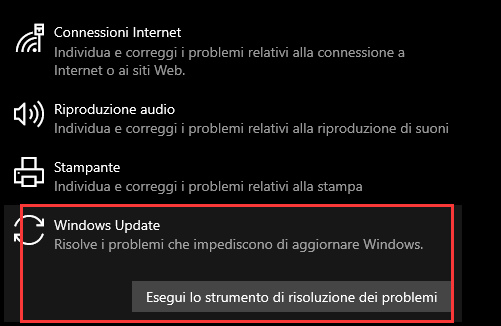
Lo strumento di risoluzione dei problemi di Windows Update è uno strumento automatico che aiuta gli utenti a risolvere i problemi di Windows Update. Esegui questo strumento e verifica se risolve il problema. In Windows 11, puoi eseguire lo strumento di risoluzione dei problemi di Windows Update tramite le Impostazioni o l’app Ottieni assistenza.
3) Reimposta i componenti di Windows Update

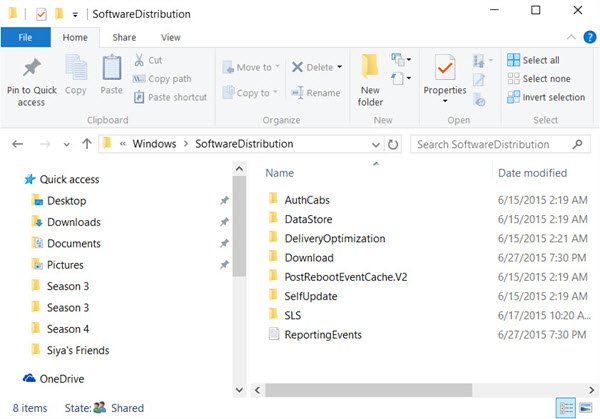
I componenti di Windows Update sono servizi in background e file di sistema che aiutano Windows a verificare la disponibilità di aggiornamenti, scaricarli e installarli correttamente. Se questi componenti risultano danneggiati, Windows riscontra problemi durante il download e l’installazione degli aggiornamenti. In tal caso, il ripristino dei componenti di Windows Update può risolvere il problema.
4) Disattivare l’antivirus di terze parti
A volte, un antivirus di terze parti entra in conflitto con Windows Update, causando un errore durante il tentativo di scaricare o installare gli aggiornamenti. Se utilizzi un antivirus di terze parti, disattivalo temporaneamente e poi esegui nuovamente Windows Update. Se l’errore non si verifica, puoi riattivare l’antivirus dopo aver installato l’aggiornamento.
5) Controllare lo spazio su disco
Il sistema deve disporre di almeno 10 GB di spazio libero sull’unità C per installare correttamente gli aggiornamenti di Windows. Se l’unità C ha meno di 10 GB di spazio, prova a liberarne. A tale scopo, puoi utilizzare lo strumento integrato Pulizia disco le liberare spazio.
Se l’utility Pulizia disco non libera spazio sufficiente sull’unità C, dovrai eliminare i file indesiderati. Per questo, puoi utilizzare uno strumento di analisi del disco di terze parti, come WizTree. Se lo strumento mostra che la cartella Windows occupa molto spazio, puoi eliminare alcuni file da tale cartella per liberare spazio.

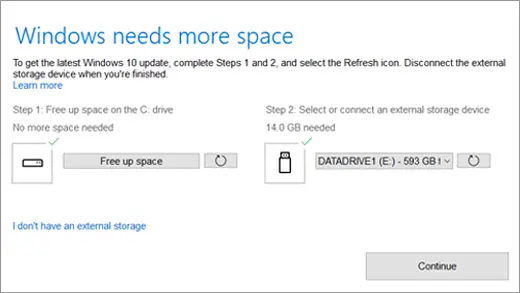
Se non riesci a liberare lo spazio necessario sull’unità C, puoi comunque aggiornare Windows utilizzando un’unità di archiviazione esterna con almeno 10 GB di spazio libero. Prima di utilizzare l’unità di archiviazione esterna, esegui un backup di tutti i dati in essa contenuti. Segui questi passaggi:
- Collega un dispositivo di archiviazione esterno con almeno 10 GB di spazio libero.
- Accedi alla pagina di Windows Update nelle Impostazioni di Windows 11.
- Se non hai spazio libero sufficiente sul disco per installare gli aggiornamenti, nella pagina di Windows Update dovresti visualizzare un’opzione chiamata “Risolvi problemi”. In tal caso, selezionala. Si avvierà uno strumento che ti consentirà di aggiornare il PC utilizzando un dispositivo di archiviazione esterno.
- Seleziona il dispositivo di archiviazione esterno e fai clic su Avanti o Continua.
- Una volta completata l’installazione, è possibile rimuovere il dispositivo di archiviazione esterno.
6) Disattiva la VPN o il proxy (se disponibile)
Una VPN rende la connessione sicura crittografando il traffico internet. Tuttavia, rallenta la connessione, causando problemi con alcune applicazioni e con Windows Update. Se utilizzi una VPN o un proxy, disattivali ed esegui nuovamente Windows Update.
7) Reimposta la tua rete
Il problema potrebbe essere dovuto a problemi di rete. Un ripristino della rete aiuta a risolvere alcuni problemi di rete comuni su un computer Windows. Durante questa operazione, Windows ripristina tutte le schede di rete e imposta i componenti di rete ai valori predefiniti. Prima di procedere, salva tutto il lavoro in corso, poiché Windows si riavvierà automaticamente dopo 5 minuti per applicare le modifiche.
8) Utilizzare il Catalogo di aggiornamento di Microsoft

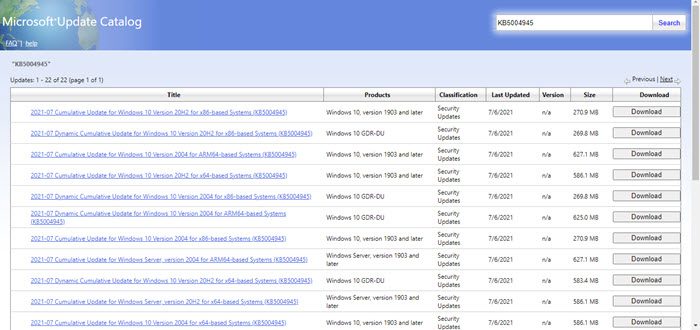
Se conosci il numero KB dell’aggiornamento di Windows non riuscito, puoi utilizzare il Catalogo di Microsoft Update per installarlo manualmente.
Ecco fatto. Spero che questo sia d’aiuto.

