


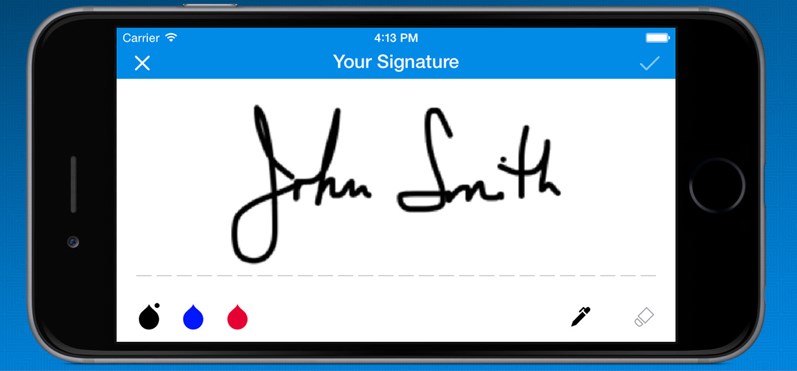
Come applicare una firma ad un file PDF su Google Drive senza stampare il documento
In questo post andremo a vedere come firmare un PDF direttamente su Google Drive. Google ha aggiunto il supporto nativo per le firme elettroniche a Documenti e Drive per semplificare agli utenti la richiesta e l’apposizione di firme sui documenti digitali.
Tuttavia, la funzionalità è disponibile su Workspace di Google. Se però la funzionalità integrata non vi aggrada, dovete sapere che potete utilizzare app di terze parti per firmare elettronicamente i PDF tramite Google Drive. In questo articolo, ti mostreremo come firmare documenti PDF in Google Drive gratuitamente su un PC.
Come firmare un PDF in Google Drive
È possibile firmare un PDF in Google Drive tramite app connesse. Esistono numerose app e servizi di terze parti che consentono di firmare facilmente documenti PDF archiviati su Google Drive. È possibile accedere a questi documenti all’interno dell’app, firmarli elettronicamente e caricarli nuovamente su Drive.


Molte app consentono anche di firmare elettronicamente i PDF direttamente in Google Drive. Nella sezione seguente, illustreremo nel dettaglio i passaggi per firmare elettronicamente i PDF nell’app Google Drive utilizzando i seguenti metodi:
- Utilizza Google Docs
- Utilizzare componenti aggiuntivi di terze parti
Analizziamo la questione nel dettaglio.
1) Utilizzare Google Docs per firmare un PDF in Google Drive
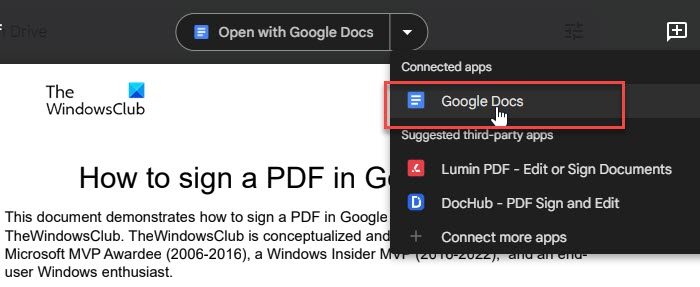
Vai su drive.google.com e accedi al tuo account. Fai clic sul documento PDF desiderato per aprirne l’anteprima. Nella parte superiore dell’anteprima del documento, fai clic sul menu a tendina “Apri con” e seleziona “Documenti Google” in “App connesse“. Il documento si aprirà nell’app web di Documenti Google in una nuova scheda del browser.

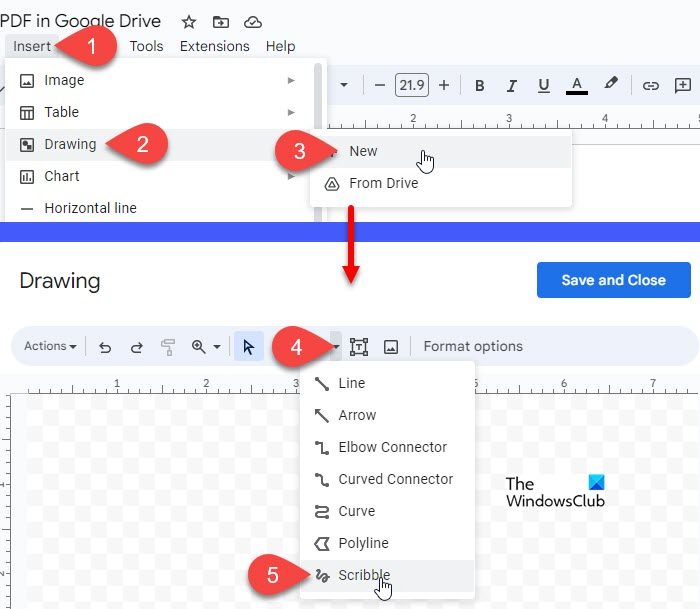
Fai clic sul menu Inserisci in alto e seleziona Disegno -> Nuovo . Si aprirà la finestra Disegni. Fai clic sullo strumento Linea nella parte superiore dell’editor di disegno e seleziona Scarabocchio dal menu a discesa che appare.

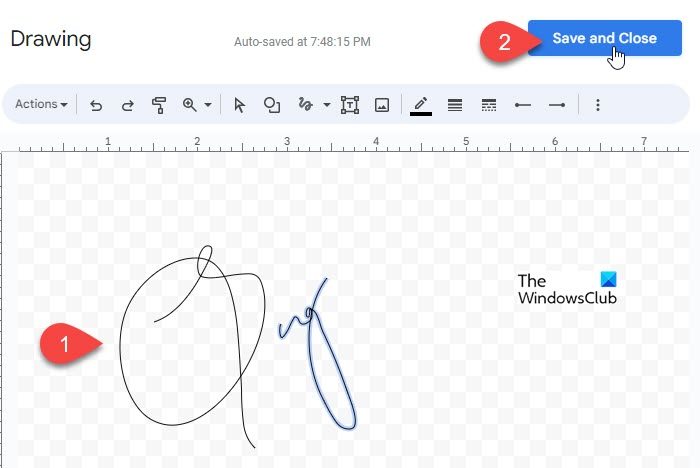
Ora che hai selezionato lo strumento scarabocchio, posiziona il cursore sull’area di lavoro e usa il puntatore del mouse per creare la tua firma. Una volta terminato, fai clic sul pulsante Salva e chiudi nell’angolo in alto a destra.

La firma apparirà nella parte superiore del documento PDF in Google Docs. Seleziona la firma e posiziona il puntatore del mouse nell’angolo in basso a destra. Il puntatore si trasformerà in una freccia a doppia punta. Fai clic e sposta il puntatore verso l’interno o verso l’esterno per regolare le dimensioni della firma.
Regola anche l’ opzione “Testo a capo”. Ora fai clic e trascina la firma per posizionarla nella posizione desiderata sul PDF. Le modifiche apportate verranno salvate automaticamente nella versione originale del documento in Google Drive.

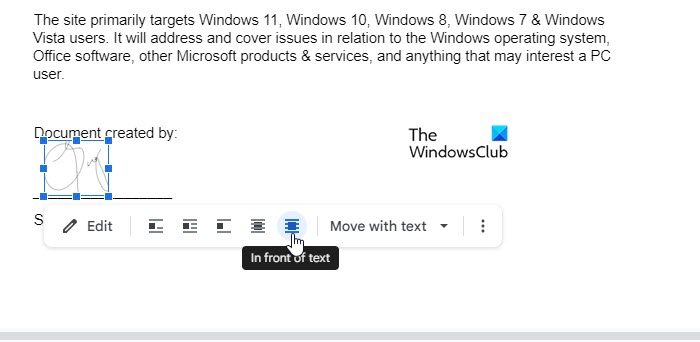
È anche possibile caricare un’immagine scansionata della propria firma nel documento PDF di Google Docs. Andare su Inserisci -> Carica -> Immagine dal computer . Nella finestra di dialogo Apri, individuare e selezionare l’immagine e fare clic su Apri.
L’immagine apparirà nel documento. Regolare le dimensioni e l’allineamento del testo per l’immagine e posizionarla nella posizione desiderata del documento.
2) Utilizzare componenti aggiuntivi di terze parti per firmare un PDF in Google Drive
Esistono numerose estensioni di terze parti che consentono di firmare digitalmente documenti PDF in Google Drive, come DocHub, LuminPDF, SmallPDF e l’estensione Adobe Acrobat per Google Drive. Queste estensioni permettono di firmare gratuitamente un certo numero di documenti al mese (il numero di documenti varia a seconda dell’estensione scelta).
Sono inoltre disponibili piani premium per firme elettroniche illimitate. Vediamo come firmare un PDF in Google Drive utilizzando le estensioni DocHub e Adobe Acrobat.
A) Firma elettronica dei PDF utilizzando DocHub – Firma e modifica PDF
Vai su drive.google.com e apri il documento da firmare. Fai clic sul menu a tendina “Apri con” in alto e seleziona ” Altre app connesse “. Si aprirà una finestra a comparsa di Google Workspace Marketplace . Digita “dochub” nella barra di ricerca delle app e seleziona DocHub – Firma e modifica PDF dai risultati visualizzati. Fai clic sul pulsante “Installa” per avviare l’installazione del componente aggiuntivo.

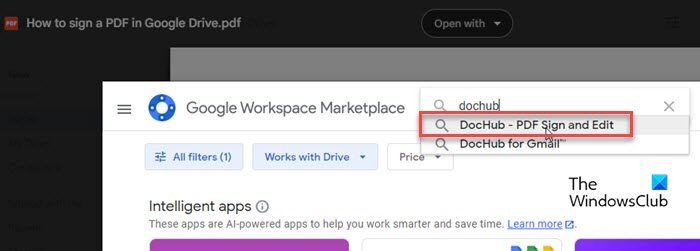
Nota Il componente aggiuntivo potrebbe apparire anche tra le app di terze parti suggerite. Basta cliccare sul suo nome per installare l’app nel tuo account Google.
Scegli un account Google per installare il componente aggiuntivo. DocHub ti chiederà l’autorizzazione per accedere all’account. Fai clic su “Consenti” per concedere le autorizzazioni richieste. L’installazione e la connessione dell’app richiederanno alcuni secondi.
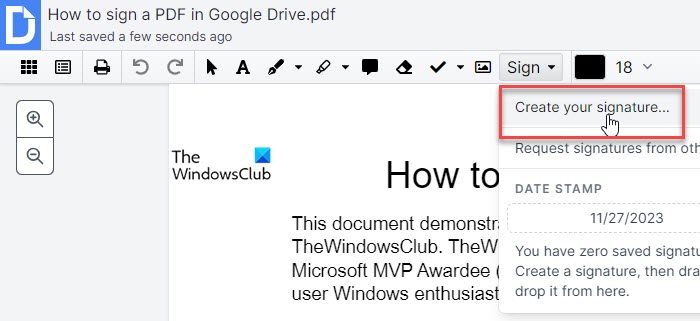
Torna all’anteprima del documento in Google Drive, seleziona Apri con -> DocHub – Firma e modifica PDF . Il documento si aprirà nella finestra dell’editor di DocHub in una nuova scheda. Fai clic sull’opzione Firma nella barra degli strumenti in alto e seleziona Crea la tua firma.


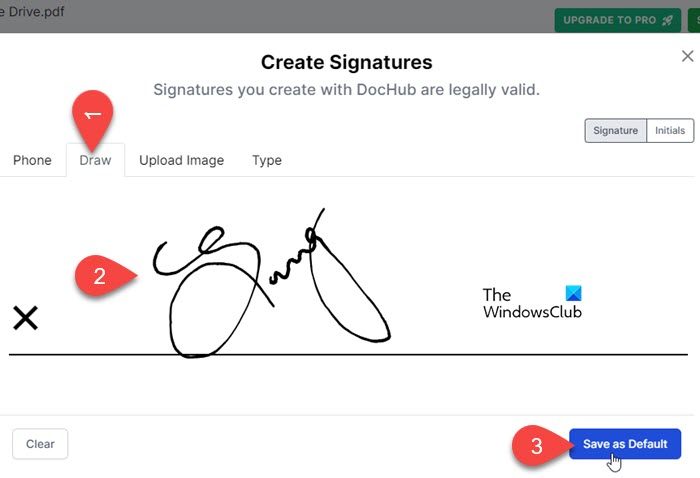
Si aprirà una finestra a comparsa per la creazione della firma. Puoi creare una firma utilizzando il tuo telefono come un pad per la firma digitale, disegnando la tua firma, caricando un’immagine della tua firma o digitando la tua firma nel formato desiderato.
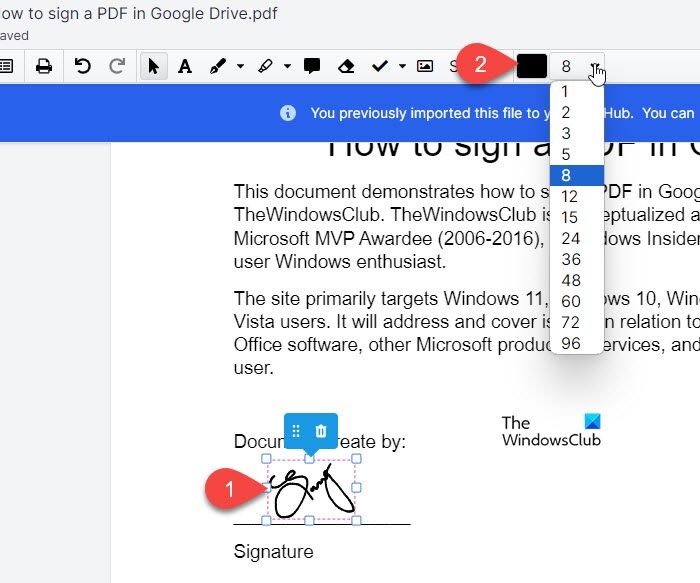
Una volta creata, la firma apparirà nel menu a tendina “Firma”. Seleziona la firma e posizionala nel punto desiderato all’interno del documento PDF trascinandola. Puoi anche regolare le dimensioni, lo spessore, il colore e la posizione della firma dopo averla inserita nel documento.

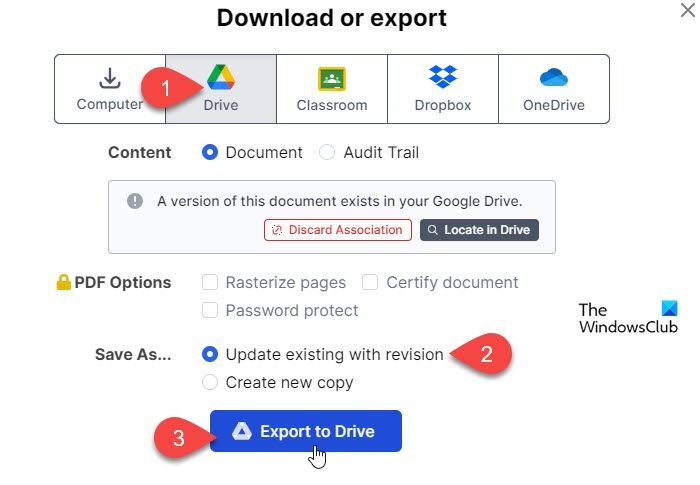
Una volta terminato, fai clic sull’opzione Scarica/Esporta nell’angolo in alto a destra e seleziona Drive nella finestra a comparsa che appare. Seleziona Salva con nome -> Aggiorna esistente con revisione e fai clic sul pulsante Esporta su Drive.

DocHub ti permette di firmare gratuitamente 5 documenti al mese. Se hai bisogno di più firme, utilizza il componente aggiuntivo che ti suggeriamo.
B) Firma elettronica dei PDF utilizzando il componente aggiuntivo Adobe Acrobat per Google Drive
Il componente aggiuntivo Adobe Acrobat per Google Drive consente di firmare un numero illimitato di documenti gratuitamente. Per utilizzare il componente aggiuntivo, è necessario prima installarlo nel proprio account Google.
Cerca il componente aggiuntivo Adobe Acrobat per Google Drive nel Google Workspace Marketplace e installalo nel tuo account Google seguendo i passaggi descritti in precedenza. Quindi seleziona Apri con -> Adobe Acrobat per Google Drive in App connesse.
Il PDF si aprirà in una nuova scheda della finestra dell’editor di documenti di Adobe. Sul lato sinistro dell’anteprima del documento, vedrai una barra degli strumenti. Fai clic sull’ultimo strumento (l’icona del pennino) nella barra degli strumenti. Vedrai due opzioni Aggiungi firma e Aggiungi iniziali. Fai clic sull’opzione desiderata per creare la tua firma.

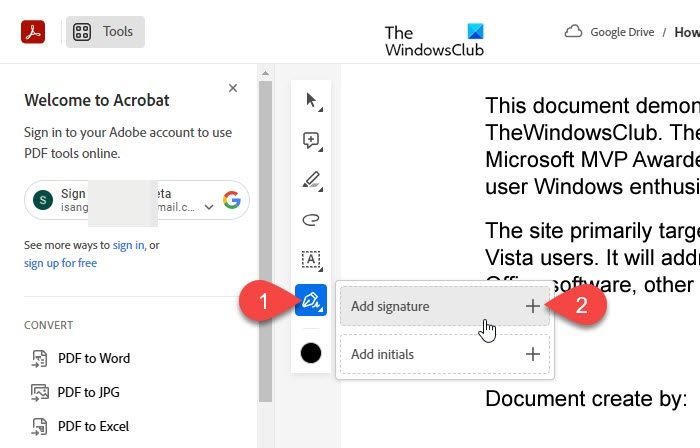
Entrambe le opzioni consentono di digitare o disegnare la propria firma, oppure di caricare un’immagine scansionata della stessa sull’app.

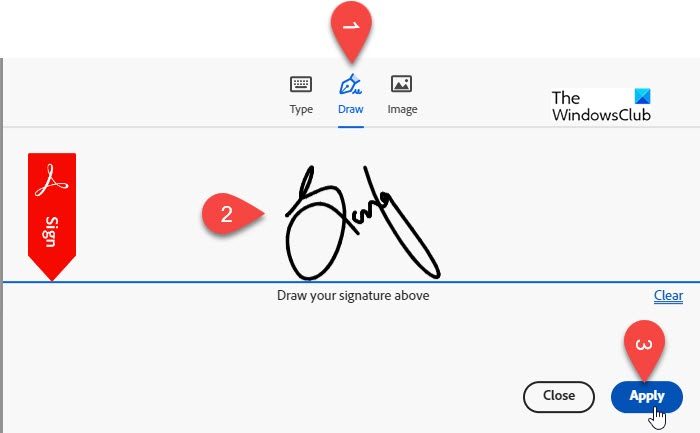
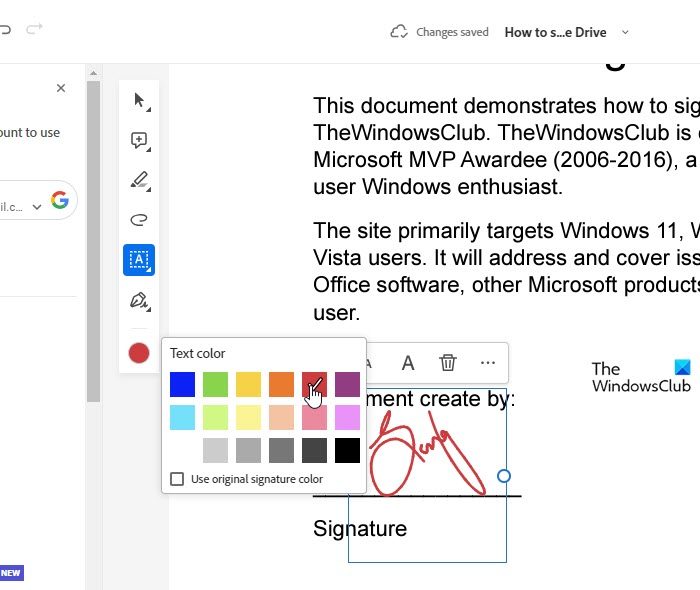
Dopo aver aggiunto la firma, fai clic sul pulsante Applica. Ora posiziona il cursore nel punto desiderato del PDF e fai clic per apporre la firma sul documento. Se necessario, puoi anche regolare le dimensioni e il colore della firma (utilizzando lo strumento Colore testo che appare nella parte inferiore della barra degli strumenti). Le modifiche apportate verranno sincronizzate in tempo reale con la versione del documento presente nel tuo Google Drive .

Nota Aggiungendo app di terze parti, concedi loro l’autorizzazione ad accedere a vari aspetti del tuo account, come email, file, impostazioni, ecc. Quando non avrai più bisogno di queste app, dovresti revocare l’accesso alle app dal tuo account Google per motivi di sicurezza e privacy.

