


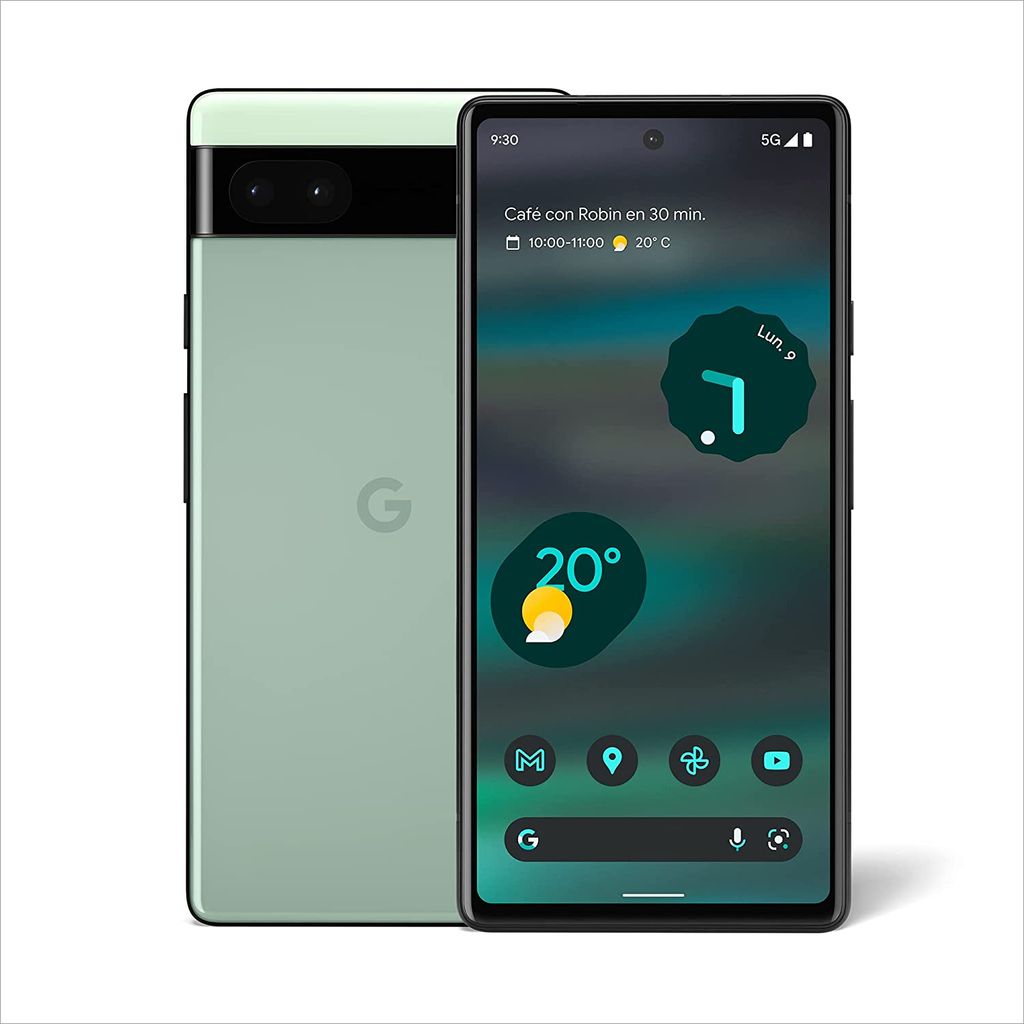
Il supporto a pacchetti di icone personalizzati fanno ora parte dell’esperienza Pixel Launcher per personalizzare l’esperienza a tutto tondo
Dieci anni fa, non riuscivo a immaginare di usare un telefono Android senza installare un launcher personalizzato per trasformare la schermata iniziale esattamente come la desideravo e per anni ho usato il launcher di Nova.
A poco a poco, però, le mie ragioni per usare un launcher personalizzato sono svanite visto che i vari produttori hanno integrato sempre più funzionalità all’interno dei launcher stock. Ora ci sono app, come Shortcut Maker, che mi permettono di creare qualsiasi scorciatoia d’azione desideri, una funzionalità per cui prima mi affidavo a Nova Launcher.
Posso nascondere le app indesiderate nello Spazio Privato, cambiare la forma di tutte le mie icone o ammassare icone 5×5 sulla schermata iniziale e persino applicare pacchetti di temi originali che si adattano ai miei gusti.

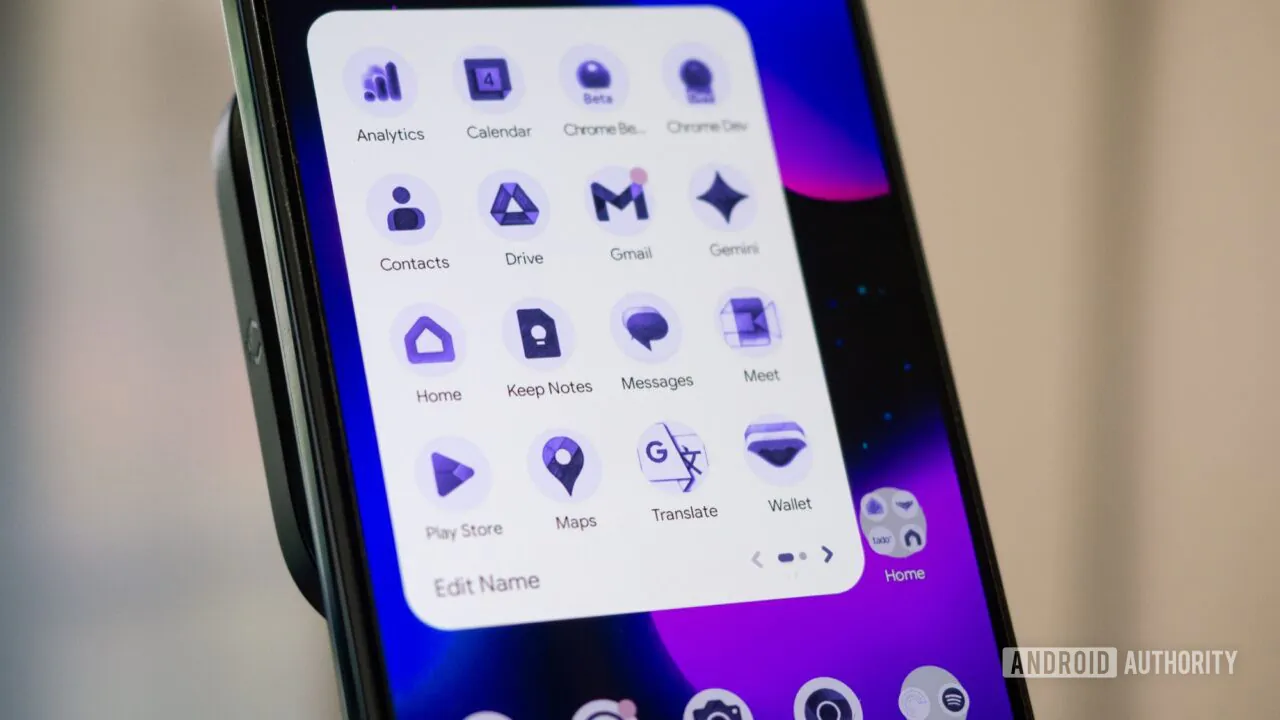
Ma c’è una caratteristica che continuo a invidiare ai launcher personalizzati, ed è la possibilità di usare pacchetti di icone personalizzati. Per quanto mi piacciano le care vecchie icone predefinite delle app, ogni tanto mi piace ancora sbizzarrirmi con un design originale.
E per questo ho dovuto cambiare l’intero launcher ma fino ad ora. Infatti con la nuova funzionalità di icone personalizzate del Pixel Launcher ha finalmente integrato questa funzionalità davvero utile.
Tra tutte le fantastiche funzionalità aggiunte in Android 16 QPR3 e nel Pixel Drop di marzo , una è passata un po’ inosservata. Si tratta della possibilità di creare il proprio icon pack direttamente sul telefono.
La funzione utilizza l’intelligenza artificiale locale, come ovviamente accade, e funziona in modo molto simile agli sfondi generati dall’intelligenza artificiale dei Pixel. Sono disponibili solo cinque stili di template, ma alcuni di essi consentono un’ulteriore personalizzazione scegliendo colori o temi diversi.
Per iniziare, tocca e tieni premuto sulla schermata iniziale, seleziona Sfondo e stile, quindi il menu Icone e cerca la nuova icona Crea. Si aprirà una pagina di icone personalizzate con cinque stili diversi tra cui scegliere Scarabocchi, Biscotti, Cavalletto, Tesoro o Polvere di stelle.
Da lì in poi, si tratta di scegliere lo stile e il colore che preferisci, quindi premi su “Crea icone”, attendere un po’ e poi scegliere “Scarica”. A seconda del numero di app installate, il processo potrebbe richiedere un po’ di tempo, ma puoi sempre uscire da questa schermata e lasciarlo in esecuzione in background.
Da lì in poi, si tratta di scegliere lo stile e il colore che preferisci, toccare “Crea icone”, attendere un po’ e poi scegliere “Scarica . A seconda del numero di app installate, il processo potrebbe richiedere un po’ di tempo, ma puoi sempre uscire da questa schermata e lasciarlo in esecuzione in background.
Ora non ti resta che trovare questo pacchetto nella pagina principale delle icone personalizzate e applicarlo. Tutte le icone della schermata iniziale saranno a tema, ma il cassetto delle app rimarrà invariato e manterrà l’aspetto predefinito.

